作为一款面向全球用户的安卓模拟器,LDPlayer 海外版(LDPlayer International Version)凭借高效的性能优化、多地区服适配优势,成为海外手游玩家、跨境应用测试者的首选工具。无论是畅玩《Genshin Impact》《Clash of Clans》等国际服游戏,还是测试海外版社交应用,LDPlayer 海外版都能提供接近原生设备的运行体验。但不少用户在下载安装后会遭遇 “无法联网”“网络超时”“服务器连接失败” 等问题,严重影响使用体验。本文将深度解析 LDPlayer 海外版无法联网的核心原因,提供分步式网络设置解决方案,同时覆盖防火墙配置、DNS 优化、加速器选择等关键要点,助力用户快速解决网络难题。
一、LDPlayer 海外版无法联网?先搞懂 3 大核心原因
在着手设置前,需先明确无法联网的根源,避免盲目操作。根据大量用户反馈及技术排查,LDPlayer 海外版联网失败主要集中在以下三类问题:
1. 系统安全软件拦截(最常见原因)
Windows 防火墙、第三方杀毒软件(如 360 安全卫士、McAfee、Bitdefender)会默认监控网络连接行为,将 LDPlayer 海外版识别为 “未知网络程序”,从而拦截其联网权限。这类拦截可能是完全禁止网络访问,也可能是限制部分端口通信,导致模拟器能连接 WiFi 但无法加载应用、登录账号。
2. 网络配置参数不兼容
LDPlayer 海外版默认采用 DHCP 自动获取 IP 和 DNS,但部分家庭网络、办公网络的路由器设置了 IP 绑定、DNS 过滤规则,或网络本身存在 DNS 污染、NAT 类型限制(如 NAT Type C/D),导致模拟器无法正常解析海外服务器地址。尤其海外版应用需连接境外服务器,DNS 解析失败会直接引发 “网络超时”。
3. 模拟器核心组件缺失或异常
若下载的 LDPlayer 海外版安装包不完整(如第三方平台篡改、下载中断),可能导致网络驱动、安卓网络服务组件缺失;或电脑未开启 VT(虚拟化技术),影响模拟器网络模块运行,出现 “WiFi 已连接但无网络” 的矛盾现象。
二、分步式网络设置解决方案(从简单到复杂,新手也能会)
1. 解除系统安全软件拦截(优先操作)
(1)Windows 防火墙放行设置
- 按下 Win+R 键打开 “运行” 窗口,输入 “control” 打开控制面板,选择 “系统和安全 - Windows Defender 防火墙 - 允许应用通过 Windows 防火墙”;
- 点击 “更改设置”,在应用列表中查找 “LDPlayer”“LDPlayer.exe”“Android Emulator” 相关程序,勾选 “专用网络” 和 “公用网络” 选项,点击 “确定”;
- 若列表中无对应程序,点击 “允许其他应用”,浏览至 LDPlayer 安装目录(默认路径:C:\Program Files\LDPlayer),选择主程序 “LDPlayer.exe” 添加后放行。
(2)第三方杀毒软件信任设置
- 以 360 安全卫士为例:打开 “防护中心 - 信任与阻止 - 信任列表”,点击 “添加文件”,将 LDPlayer 安装目录下的所有.exe 程序添加为信任项;
- 以 McAfee 为例:进入 “实时扫描 - 例外列表”,添加 LDPlayer 安装文件夹路径,同时在 “防火墙规则” 中允许 LDPlayer 访问 80、443、5228 等常用网络端口。
- 关键提醒:部分杀毒软件会误报 LDPlayer 海外版的网络驱动为 “恶意程序”,需暂时关闭实时防护后重新安装模拟器,安装完成后再恢复防护并添加信任,避免驱动文件被隔离。
2. 优化网络配置:DNS 修改 + IP 设置
若解除拦截后仍无法联网,需针对性调整网络参数,解决 DNS 解析和 NAT 类型问题:
(1)模拟器内 WiFi 设置修改
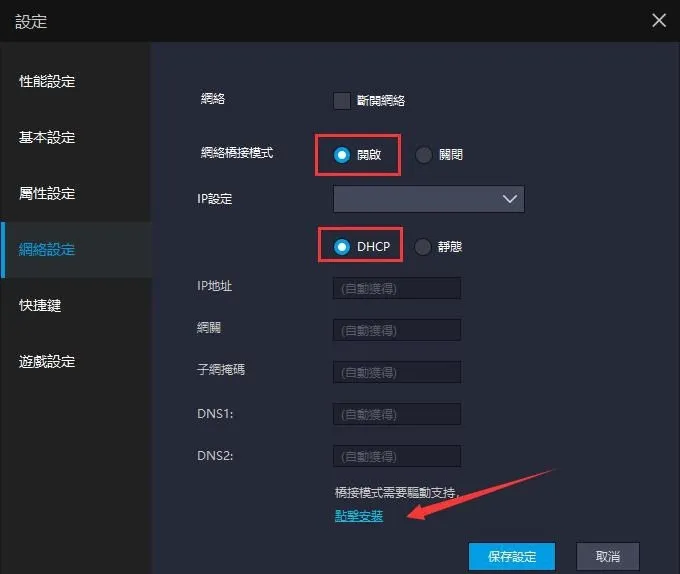
- 启动 LDPlayer 海外版,在桌面找到 “设置” 图标(或通过顶部菜单栏 “设置 - 网络设置”),点击 “WLAN”;
- 长按当前连接的 “LDPlayer WiFi”,选择 “修改网络”,勾选 “显示高级选项”;
- IP 设置默认选择 “DHCP”,若网络存在 IP 冲突,可改为 “静态”,手动填写 IP 地址(如 192.168.1.105,需与电脑 IP 在同一网段)、子网掩码(255.255.255.0)、网关(与路由器网关一致,可通过电脑 “ipconfig” 命令查询);
- DNS 设置是核心:在 “域名 1” 和 “域名 2” 中填写海外兼容的公共 DNS,推荐组合:
- 谷歌 DNS:8.8.8.8 + 8.8.4.4(全球通用,解析稳定);
- 阿里云 DNS:223.5.5.5 + 223.6.6.6(国内访问海外服务器速度快);
- 114DNS:114.114.114.114 + 114.114.115.115(兼容性强,适合网络波动场景);
- 保存设置后重启模拟器,测试能否正常访问 Google Play、YouTube 等海外平台,验证 DNS 是否生效。
(2)电脑端网络缓存重置
若模拟器 DNS 修改无效,需清理电脑网络缓存:
- 按下 Win+R 键,输入 “cmd” 打开命令提示符(管理员模式);
- 依次输入以下命令,每输入一条按回车,完成后重启电脑:
- netsh winsock reset(重置网络套接字);
- ipconfig /flushdns(清除 DNS 缓存);
- ipconfig /release(释放 IP 地址);
- ipconfig /renew(重新获取 IP 地址)。
3. 解决 NAT 类型限制:路由器设置 + 加速器使用
部分海外游戏、应用对 NAT 类型要求较高(需 NAT Type A/B),若当前为 C/D 类型,会出现 “能联网但无法联机”“登录失败” 问题:
(1)路由器 DMZ 主机设置
- 登录路由器管理后台(地址通常为 192.168.1.1 或 192.168.0.1),进入 “高级设置 - 外部网络 - DMZ”;
- 绑定电脑的内网 IP 地址(可通过 “ipconfig” 查询 IPv4 地址),开启 DMZ 功能,使电脑获得公网直连权限,提升 NAT 类型等级;
- 若路由器支持 5G 频段,建议将电脑连接 5G WiFi,在路由器后台修改 5G 信道为 40、44、48 等海外设备兼容信道,减少信号干扰。
(2)海外版专用加速器选择
若上述设置仍无法解决,需借助加速器优化网络链路,尤其针对访问欧美、日韩服务器的场景:
- 推荐加速器:ExpressVPN、NordVPN、帆游加速器(支持路由器插件,全设备加速);
- 使用方法:安装加速器后,选择与应用 / 游戏对应的地区节点(如玩美服《Valorant Mobile》选美国节点,玩日服《原神》选日本节点),连接成功后再启动 LDPlayer 海外版;
- 注意事项:部分加速器需在模拟器内设置代理(SOCKS5/HTTP),具体参数可参考加速器官方教程,避免网络冲突。
4. 修复模拟器核心组件异常
若以上方法均无效,需排查模拟器本身问题:
(1)重新安装官方原版
- 卸载当前 LDPlayer 海外版,删除安装目录残留文件(需手动删除 C:\Program Files\LDPlayer 和用户文档中的 “LDPlayer” 文件夹);
- 从 LDPlayer 海外版官网下载最新版安装包,确保下载过程无中断,避免安装包损坏;
- 安装时勾选 “安装网络驱动”“开启 VT 支持” 选项,若电脑未开启 VT,需按提示重启电脑,在 BIOS 中启用 VT 功能(快捷键 F2/Del,不同主板操作不同)。
(2)修复安卓网络服务
- 启动模拟器,进入 “设置 - 应用 - 显示系统应用”,找到 “Google Play 服务”“网络连接服务”;
- 依次点击 “存储 - 清除缓存 - 清除数据”,重启模拟器后重新登录 Google 账号,测试网络连接。
三、不同场景下的精准网络设置技巧
1. 海外游戏联机场景
- 玩《PUBG Mobile》《Free Fire》等联机游戏:优先选择游戏对应地区的加速器节点,同时在模拟器 “设置 - 性能设置” 中调整网络模式为 “桥接模式”(直接使用电脑网络 IP,减少 NAT 转发延迟);
- 避免同时开启多开模拟器,单设备加速可获得更稳定的网络带宽,降低卡顿掉线概率。
2. 海外应用测试场景
- 测试需要谷歌服务的应用:确保 LDPlayer 海外版已预装 Google Play 框架(官网版本默认预装),若缺失可通过 “LDPlayer App Store” 搜索 “Google Installer” 手动安装;
- 如需抓包测试:在模拟器 “设置 - 网络设置” 中开启 “代理模式”,填写电脑抓包工具(如 Fiddler、Wireshark)的 IP 和端口,同时关闭防火墙对抓包工具的拦截。
3. 办公网络 / 校园网络场景
- 这类网络通常有严格的端口限制和上网认证,需联系网络管理员添加 LDPlayer 海外版的网络白名单,开放 80(HTTP)、443(HTTPS)、5228(Google 服务)、27015(游戏联机)等端口;
- 若无法修改路由器设置,可使用手机热点连接电脑,再启动模拟器,避开办公网络的限制。
四、常见问题解答(FAQ)
1. LDPlayer 海外版能连 WiFi 但无法访问 Google Play?
- 原因:DNS 解析失败或 Google 服务未激活;
- 解决:更换谷歌 DNS(8.8.8.8+8.8.4.4),进入 “设置 - 账户 - 添加账户 - Google”,登录账号后重启 Google Play 商店。
2. 模拟器联网后频繁掉线怎么办?
- 检查电脑网络是否稳定,避免 WiFi 信号弱或带宽被占用;
- 在模拟器 “设置 - 网络设置” 中关闭 “节能模式”,勾选 “保持网络连接”;
- 更换加速器节点,选择延迟较低(的节点,避免高峰期拥堵。
3. 32 位系统能否正常使用 LDPlayer 海外版网络功能?
- LDPlayer 海外版仅支持 64 位 Windows 系统(Win7/Win10/Win11),32 位系统会导致网络驱动无法加载,建议升级系统或选择 LDPlayer 4 海外版(支持 32 位)。
4. 防火墙放行后仍提示 “网络连接失败”?
- 打开电脑 “设备管理器 - 网络适配器”,查看是否有 “LDPlayer Network Adapter” 设备,若显示黄色感叹号,右键选择 “更新驱动程序”,手动安装模拟器安装目录下的 “netadapter” 文件夹中的驱动文件。
五、总结
LDPlayer 海外版无法联网的问题,核心集中在安全软件拦截、网络配置不兼容、组件异常三类,通过 “解除拦截→优化 DNS→修复组件→加速器辅助” 的分步操作,90% 以上的问题都能解决。优先选择官网原版安装包、开启 VT 功能、使用海外兼容的公共 DNS,能从根源减少联网故障。
若遇到特殊网络环境(如跨国网络、严格管控的企业网络),可联系 LDPlayer 海外版官方客服(通过官网 “Support” 板块提交工单),获取定制化网络设置方案。希望本文的网络设置方法能帮助用户顺利使用 LDPlayer 海外版,享受流畅的海外手游与应用体验!
 立即体验
立即体验