更换电脑或重装系统前,想保留雷电模拟器里的游戏进度,最稳妥的方法主要有两种:第一种是直接使用模拟器自带的备份导出功能;第二种是手动复制模拟器数据文件夹。前者适合普通用户,操作简单;后者更适合需要完整迁移多个实例、游戏和配置的人。只要提前做好备份,绝大多数游戏数据都能顺利迁移到新电脑。
使用雷电模拟器内置备份功能导出数据
如果你只是想保留游戏账号、应用数据和当前模拟器环境,直接使用模拟器自带功能通常最方便。
在下载和安装最新版雷电模拟器下载程序后,建议先确认当前模拟器可以正常启动,再开始备份操作。
导出备份的具体步骤
- 打开雷电模拟器。
- 进入“多开器”或“模拟器管理器”。
- 找到需要备份的模拟器实例。
- 点击“备份/导出”按钮。
- 选择保存位置,等待导出完成。
导出的文件通常是完整镜像包,里面包含:
- 游戏安装数据
- 应用缓存
- 模拟器设置
- 部分本地账号信息
- 键位配置
这种方式的优点
| 项目 | 表现 |
|---|---|
| 操作难度 | 低 |
| 适合人群 | 普通用户 |
| 迁移完整度 | 较高 |
| 兼容性 | 同版本效果最好 |
| 速度 | 较快 |
如果你正在使用雷电模拟器9或多个实例环境,建议每个实例分别导出,后续恢复时更容易管理。
手动复制数据文件夹的方法
如果模拟器已经无法正常启动,或者你想完整保留所有实例数据,手动复制文件夹会更稳。
雷电模拟器数据目录一般在哪里
默认情况下,数据目录通常位于:
C:\LDPlayer
或者:
C:\Program Files\LDPlayer
部分用户会自定义安装路径,可以在快捷方式属性里查看实际目录。
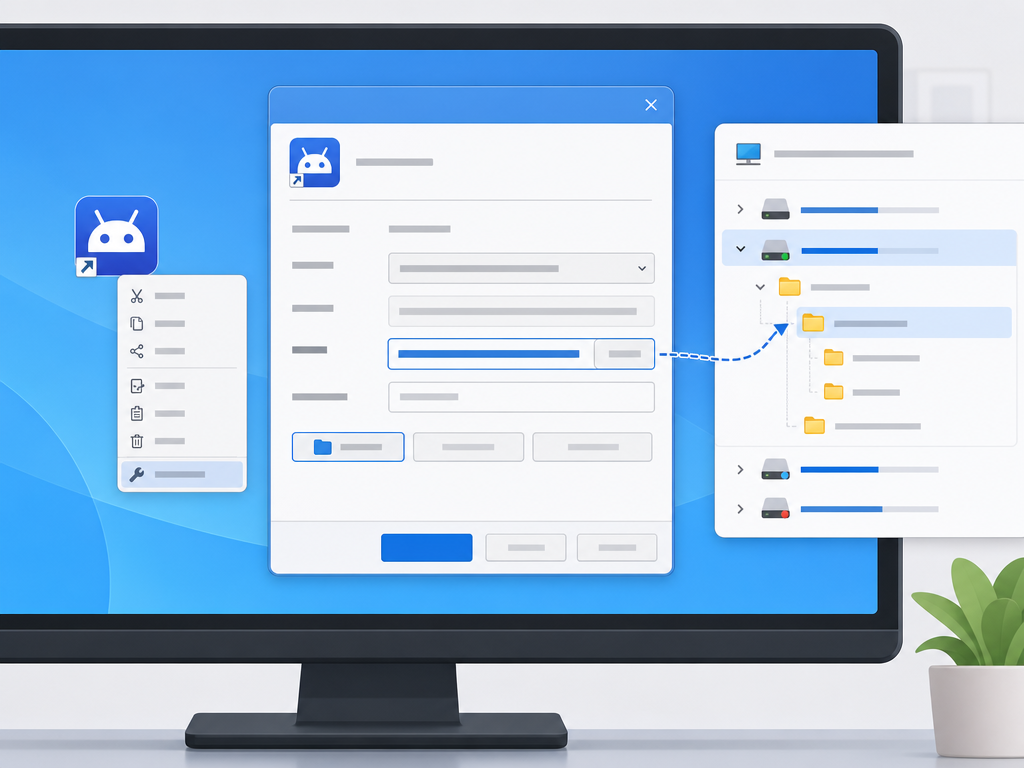
需要重点备份哪些文件
- vms 文件夹
- userdata 数据目录
- 模拟器配置文件
- 多开实例文件
建议直接复制整个 LDPlayer 文件夹,这样最省事,也能减少遗漏。
手动备份的注意事项
- 备份前先完全退出模拟器
- 关闭后台 adb 和 VBox 进程
- 不要边运行边复制文件
- 确保目标磁盘空间足够
如果你使用的是雷电模拟器国际版或海外版本,目录结构基本相同,迁移方式也差不多。
新电脑恢复数据的完整流程
备份完成后,下一步就是在新电脑恢复数据。
方法一:直接导入备份文件
- 在新电脑安装相同版本的雷电模拟器。
- 打开多开器。
- 选择“导入”或“恢复”。
- 找到之前导出的备份文件。
- 等待恢复完成。
恢复后建议首次启动时耐心等待,因为模拟器会重新生成部分缓存。
方法二:覆盖数据目录恢复
- 安装新的模拟器程序。
- 关闭所有模拟器进程。
- 把旧电脑备份的文件夹复制到新电脑。
- 覆盖原有目录。
- 重新启动模拟器。
如果提示权限不足,可以右键使用管理员权限运行。
恢复后建议检查这些内容
- 游戏是否能正常启动
- 账号是否仍保持登录
- 键位设置是否保留
- 多开实例是否完整
- 磁盘空间是否正常
备份文件应该存在哪里更安全
很多人只把备份放在电脑本地,但重装系统时很容易一起被清空。更稳妥的做法是至少保留两份备份。
推荐的备份方式
| 存储方式 | 优点 | 缺点 |
|---|---|---|
| 本地硬盘 | 速度快 | 硬盘损坏会丢失 |
| 移动硬盘 | 适合大文件 | 需要额外设备 |
| NAS | 适合长期备份 | 配置稍复杂 |
| 云盘 | 跨设备方便 | 上传速度较慢 |
如果备份体积较大,优先推荐移动硬盘或 NAS,上传云盘可能需要较长时间。
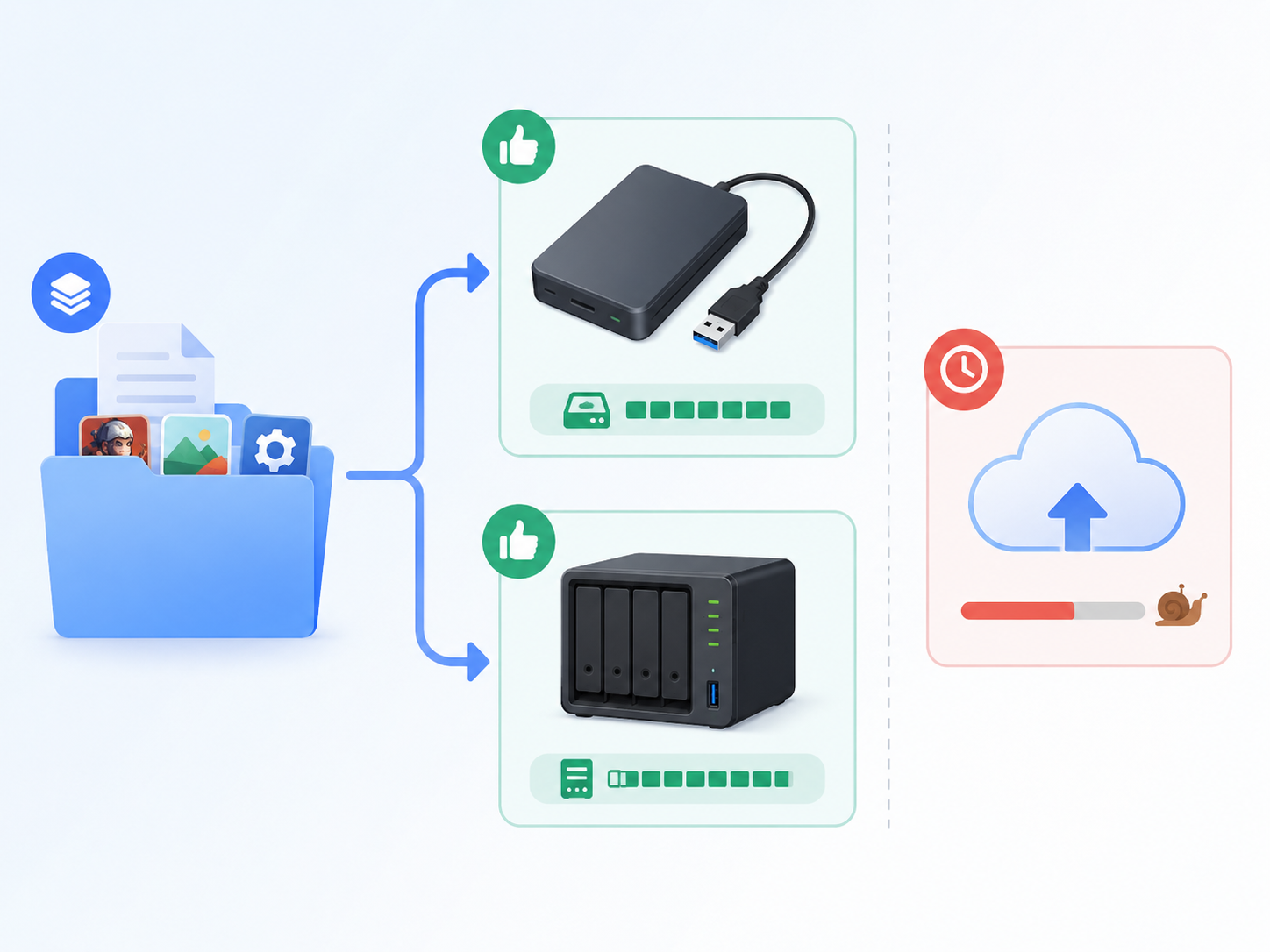
常见迁移失败原因与排查方法
版本差异过大
旧版备份恢复到新版时,有时会出现兼容问题。最稳的方法是新旧电脑使用相同版本的ldplayer官网安装包。
备份文件不完整
如果备份过程中磁盘空间不足,可能会导致导出失败或文件损坏。
建议检查:
- 备份文件大小是否异常
- 复制过程是否中断
- 压缩包是否能正常解压
模拟器未完全关闭
很多迁移失败,其实是因为后台进程还在运行。
可以打开任务管理器,确认以下进程已经关闭:
- dnplayer.exe
- LdVBoxHeadless.exe
- adb.exe
磁盘路径变化
部分用户从机械硬盘迁移到固态硬盘后,盘符发生变化,也可能导致模拟器读取失败。
这种情况可以重新指定数据路径,或者重新导入实例。
FAQ 常见问题
备份文件很大怎么办?
大型游戏通常会包含数 GB 数据,可以先删除无用应用和缓存,再进行导出。如果需要上传云盘,建议先压缩。
迁移后游戏账号还在吗?
大多数情况下还在,但前提是账号原本已经绑定 Google、Facebook、邮箱或手机号。如果只是游客账号,仍有丢失风险。
不同版本之间能迁移吗?
可以尝试,但兼容性不一定稳定。最好使用相同大版本进行恢复。
换系统但不换电脑,需要重新备份吗?
需要。重装系统通常会清空系统盘,如果模拟器安装在 C 盘而没有提前导出,数据很可能直接丢失。
多个模拟器实例可以一起迁移吗?
可以。使用完整目录复制方式时,多开实例通常会一起保留。
结论
对于大多数用户来说,使用模拟器自带导出功能已经足够完成日常迁移;而需要完整保留多开环境、配置和大量游戏数据时,手动复制目录会更稳。无论使用哪种方式,最重要的是提前备份,并确保备份文件至少保存两份。这样即使换电脑、重装系统或者硬盘故障,也能尽量避免游戏进度丢失。
 立即体验
立即体验