如果你的 LDPlayer 一直卡顿、掉帧,最优先建议先检查电脑有没有开启 VT 虚拟化技术。很多用户只是没开 Intel VT 或 AMD-V,就会导致 CPU 性能无法正常释放,模拟器运行效率大幅下降。实际测试里,开启 VT 后,雷电模拟器的流畅度通常会有明显改善。
除此之外,内存分配、显卡驱动、后台程序占用以及模拟器图形设置,也都会影响游戏运行表现。下面按不同问题类型,逐步教你解决。
一、电脑配置不足时,先调整正确的模拟器配置
很多“雷电模拟器卡顿”并不一定是电脑太差,而是默认设置不适合当前配置。尤其是低配电脑,如果盲目开高帧率、高分辨率,反而更容易掉帧。
如果你还没安装最新版,可以通过 ldplayer下载 页面获取最新版本。新版通常会优化兼容性和性能。
不同电脑配置推荐设置
| 电脑配置 | CPU | 内存分配 | 分辨率 | 帧率 | 图形模式 |
|---|---|---|---|---|---|
| 低配 | 2核 | 2048MB | 1280×720 | 30FPS | 兼容模式 |
| 中配 | 4核 | 4096MB | 1600×900 | 60FPS | 极速模式 |
| 高配 | 6核及以上 | 6144MB+ | 1920×1080 | 90FPS或更高 | 极速模式 |
建议优先调整这几个设置
- 关闭超高分辨率
- 不要盲目开启 120FPS
- 内存不要超过电脑总内存的一半
- CPU 核心数不要直接拉满
- 低配核显电脑优先使用兼容模式
在大多数情况下,中配电脑设置为“4核 + 4096MB + 60FPS”会比较均衡。
二、开启 VT 虚拟化技术,这是提升最明显的一步
VT 是 Intel VT-x 或 AMD-V 虚拟化技术,可以让模拟器直接调用 CPU 虚拟化能力。没开启时,模拟器只能用兼容方式运行,性能差距非常明显。
怎么判断 VT 是否开启
- 打开任务管理器
- 点击“性能”
- 选择 CPU
- 查看“虚拟化”状态
如果显示“已禁用”,说明需要进入 BIOS 开启。
Intel VT 开启方法
- 重启电脑
- 开机连续按 Delete、F2 或 F12 进入 BIOS
- 找到“Intel Virtualization Technology”
- 设置为 Enabled
- 保存并重启
AMD-V 开启方法
- 进入 BIOS
- 找到 SVM Mode
- 设置为 Enabled
- 保存退出
注意:部分品牌电脑会默认关闭 VT,尤其是办公本和老旧主板。
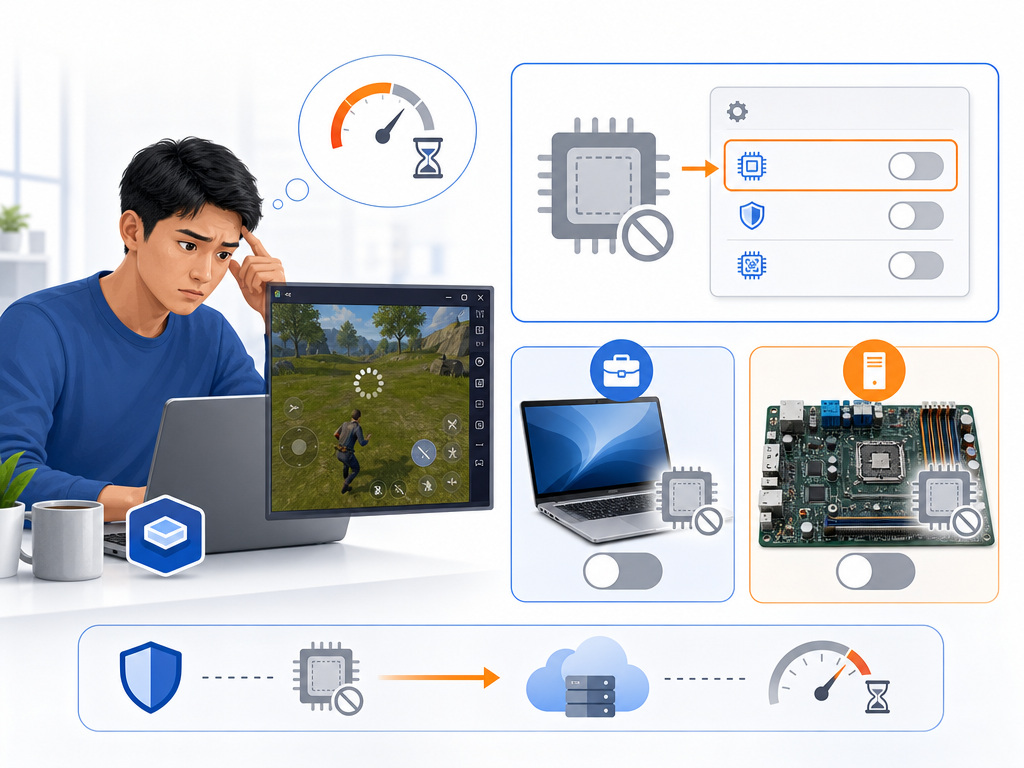
如果你正在使用 雷电模拟器9 或新版客户端,开启 VT 后通常都能明显降低 CPU 占用。
三、调整模拟器内部图形与内存设置
很多用户 VT 已经开启,但“ldplayer卡顿”还是存在,这时候重点就要看模拟器内部设置。
推荐优先调整的选项
- 图形渲染模式
- 帧率设置
- 抗锯齿
- 内存占用
- 磁盘缓存
图形模式怎么选
| 模式 | 适合场景 | 特点 |
|---|---|---|
| 极速模式 | 独显电脑 | 帧率高、性能更强 |
| 兼容模式 | 核显或老电脑 | 稳定性更好 |
这些设置容易导致卡顿
- 开启高帧率但显卡性能不足
- 同时开启多个实例
- 分辨率设置过高
- 给模拟器分配过多内存
如果你的电脑只有 8GB 内存,不建议给单个实例分配超过 4096MB。
四、后台程序占用过高,也是卡顿常见原因
有时候问题不在模拟器本身,而是后台程序把 CPU、显卡和内存占满了。
建议关闭这些高占用程序
- 浏览器多个标签页
- 视频剪辑软件
- 下载工具
- 杀毒软件实时扫描
- 其他虚拟机程序
如何快速查看占用
- 按 Ctrl + Shift + Esc
- 打开任务管理器
- 按 CPU 或内存排序
- 结束高占用进程
尤其是 Chrome 和部分国产安全软件,经常会在后台持续占用大量资源。
五、更新显卡驱动与系统组件
驱动版本太旧,也可能导致雷电模拟器性能异常,比如闪退、黑屏、掉帧。
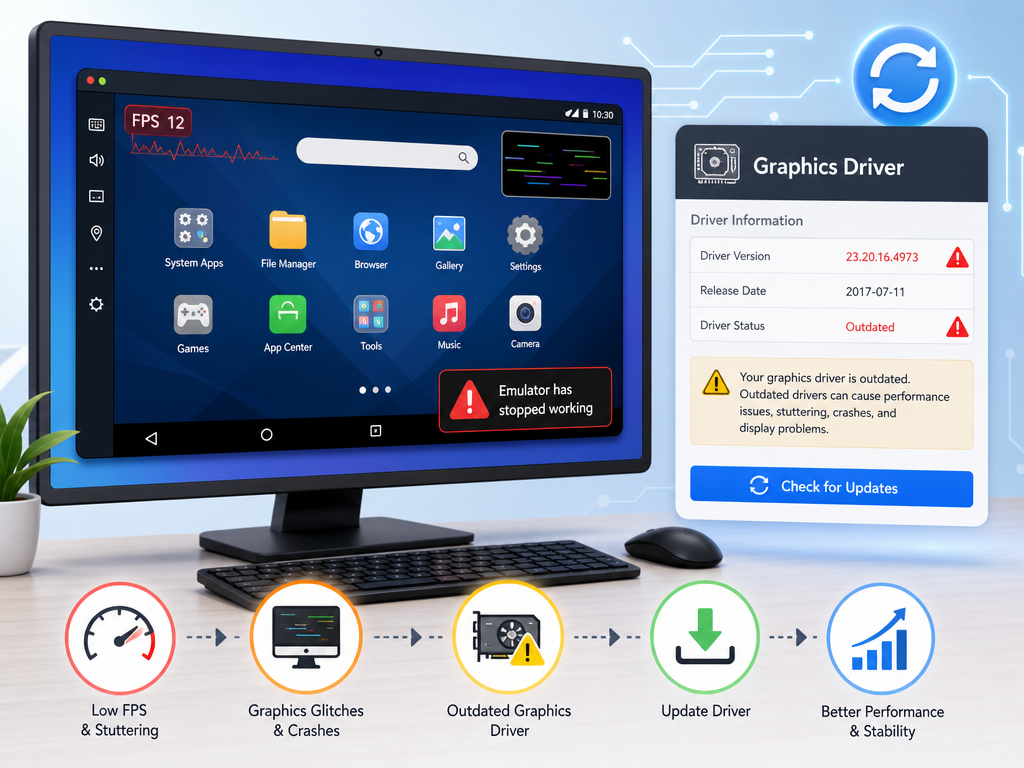
建议更新以下组件
- NVIDIA 显卡驱动
- AMD 显卡驱动
- Intel 核显驱动
- DirectX
- VC++ 运行库
驱动更新后要注意什么
- 更新后建议重启电脑
- 避免使用 Windows 自动安装的旧驱动
- 游戏本建议切换独显运行模拟器
如果你是多开用户,建议使用最新版 雷电模拟器官网 提供的版本,因为新版通常会针对多开资源调度做优化。
FAQ 常见问题
开启 VT 后还是卡怎么办?
说明问题可能出在内存分配、显卡驱动或后台占用。建议先降低分辨率,并检查是否有高占用程序。
多开实例时特别卡怎么解决?
多开会大量占用 CPU 和内存。建议降低每个实例配置,关闭高帧率,并尽量使用 SSD。
核显电脑适合用极速模式吗?
大多数核显电脑更适合兼容模式,稳定性会更好。
为什么游戏帧率忽高忽低?
通常是 CPU 降频、散热不足或后台资源抢占导致。游戏本建议插电运行。
LDPlayer 和 Windows Hyper-V 会冲突吗?
部分情况下会。开启 Hyper-V 后,模拟器性能可能下降,可以尝试关闭 Hyper-V 再测试。
结语
大部分“雷电模拟器卡顿”问题,本质上都和 VT 未开启、资源分配错误或者后台占用有关。优先开启 VT,再根据电脑配置调整 CPU、内存和图形模式,通常就能明显改善流畅度。
如果你经常玩大型手游或者需要多开,建议优先使用较新的 雷电模拟器国际版 版本,并保持驱动和系统环境更新,这样整体稳定性会更好。
 立即体验
立即体验