在使用 LDPlayer 国际版(LDPlayer Overseas)运行 PUBG Mobile、原神、League of Legends Wild Rift 等海外手游时,帧率上限设置是平衡游戏流畅度与设备性能的关键操作。过高的帧率(如 120FPS)虽能带来极致视觉体验,但会占用大量 CPU/GPU 资源,导致低配电脑卡顿、发热;过低的帧率(如 30FPS)则会影响操作连贯性,尤其在竞技类游戏中影响发挥。本文将详细介绍 4 种核心设置方法,覆盖单开 / 多开、新手 / 进阶用户场景,同时解答帧率不稳定、设置失效等常见问题,帮助海外用户精准控制帧率,打造最佳游戏体验。
一、LDPlayer 国际版帧率设置核心原理与准备工作
在开始设置前,需先明确帧率上限的作用逻辑与基础条件,避免因硬件不兼容或设置冲突导致操作失效。
核心原理说明
帧率(FPS)指每秒画面刷新次数,LDPlayer 国际版通过限制虚拟安卓设备的 GPU 渲染频率,实现帧率上限控制。其核心作用包括:① 平衡性能与流畅度:根据电脑配置设置合理帧率,避免高配浪费或低配过载;② 降低硬件损耗:限制高帧率可减少 CPU/GPU 发热,延长设备寿命;③ 适配游戏要求:部分海外手游(如 Wild Rift)对帧率有明确限制,需同步设置避免封号风险。
设置前必做准备
- 确认模拟器版本:建议升级至 LDPlayer 国际版 4.0 以上最新版本(官网可下载),旧版本缺乏高帧率设置选项,且兼容性较差。通过右上角 “About LDPlayer” 查看版本号,低于 4.0 需先更新。
- 检查硬件与驱动:
- 硬件要求:CPU 需支持 VT 虚拟化(Intel VT-x/AMD-V),GPU 需支持 DirectX 11 及以上(NVIDIA GTX 1050/AMD RX 560 以上更佳);
- 驱动更新:前往 NVIDIA 或 AMD 官网更新显卡驱动,旧驱动会导致帧率不稳定或无法突破 60FPS。
- 开启 VT 虚拟化:进入电脑 BIOS(开机按 Del/F2 键),在 “CPU Configuration” 中开启 “Virtualization” 功能,这是模拟器高帧率运行的基础,可提升 30% 以上渲染效率。
- 关闭后台占用:通过任务管理器结束浏览器、视频播放器等高内存进程,确保模拟器独占足够系统资源,避免帧率波动。
- 了解目标游戏帧率上限:不同游戏支持的最高帧率不同,例如:
- PUBG Mobile:最高 90FPS;
- League of Legends Wild Rift:支持 120FPS;
- 原神:默认 60FPS,部分设备支持 90FPS。
二、方法一:内置可视化设置(推荐首选,新手友好)
LDPlayer 国际版自带帧率上限调节功能,无需额外工具,操作简单直观,适合单开用户快速配置,步骤如下:
详细操作流程
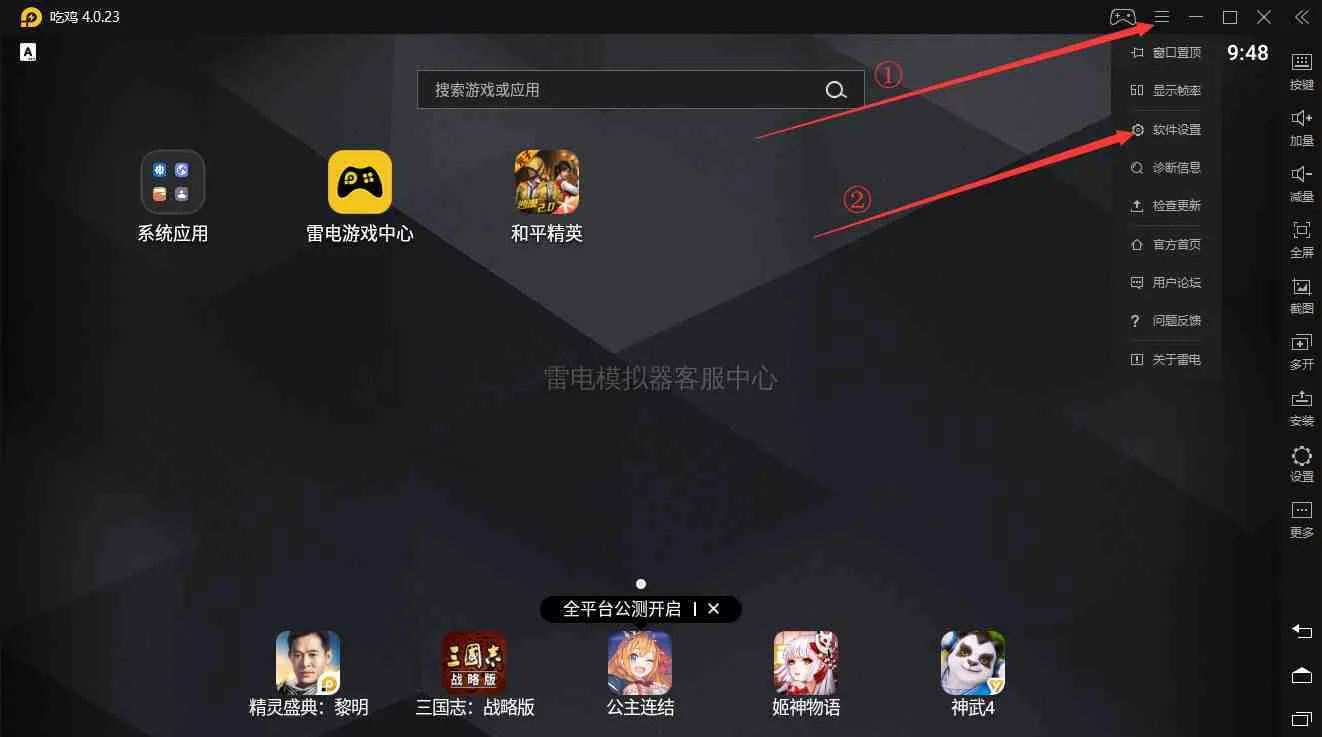
- 启动模拟器并进入设置:打开 LDPlayer 国际版,点击桌面右上角 “齿轮” 图标(System Settings),在左侧导航栏选择 “Performance”(性能)选项。
- 配置基础资源分配:
- CPU 核心数:根据物理 CPU 配置分配(四核 CPU 建议设 2-4 核,八核 CPU 建议设 4-6 核);
- 内存分配:建议分配系统总内存的 50%(如 16GB 内存分配 8GB),内存不足会导致帧率骤降。
- 设置帧率上限:
- 在 “Frame Rate Limit” 下拉菜单中选择目标帧率,可选 30/45/60/90/120FPS,默认值为 60FPS;
- 勾选 “High Frame Rate Mode”(高帧率模式),该选项会优化 GPU 渲染策略,减少帧率波动;
- 若需自定义帧率(如 75FPS),部分新版本支持手动输入数值,需确保与显示器刷新率匹配(60Hz 显示器建议设 60FPS,144Hz 显示器可设 120FPS)。
- 同步渲染模式:在 “Graphics Rendering Mode” 中选择 “DirectX”(默认)或 “OpenGL”,根据显卡型号适配:NVIDIA 显卡选 DirectX,AMD 显卡选 OpenGL,可进一步提升帧率稳定性。
- 保存并生效:点击 “Save” 后重启模拟器,启动游戏后通过模拟器右上角 “FPS 计数器”(可在设置中开启)验证帧率是否达标。
多开场景特殊配置
若使用多开器运行多个游戏账号,需为每个实例单独设置帧率上限,避免资源竞争:
- 打开 LDPlayer 多开器(LDMultiPlayer),选中目标实例,点击右侧 “Settings”;
- 按上述步骤单独配置该实例的帧率上限与资源分配,建议多开时降低单实例帧率(如从 90FPS 降至 60FPS);
- 勾选多开器 “Batch Operation” 中的 “Unified Performance Settings”,可批量应用帧率设置,提升操作效率。
三、方法二:游戏内帧率同步(针对性优化,避免冲突)
部分海外手游会强制限制帧率(如检测到模拟器帧率与游戏设置不一致时触发风控),需同步调整游戏内帧率,确保设置生效,步骤如下:
操作流程
- 按方法一设置模拟器帧率上限:例如计划游戏内设置 90FPS,模拟器需同步设为 90FPS,避免帧率不匹配导致画面撕裂。
- 进入游戏内设置:启动目标游戏,找到 “Graphics”(画面)或 “Display” 设置选项。
- 调整游戏帧率参数:
- 选择与模拟器一致的帧率选项(如 “High” 对应 60FPS,“Ultra” 对应 90FPS);
- 关闭 “Vertical Sync”(垂直同步),该功能会限制帧率与显示器刷新率一致,导致无法突破 60FPS;
- 降低非必要特效(如阴影、抗锯齿),减少 GPU 压力,确保帧率稳定在设置上限。
- 特殊游戏配置(以 Wild Rift 为例):
- 若需开启 120FPS,需先在模拟器中开启 Root 权限(设置→System→Root Access→Enable);
- 进入模拟器 “File Manager”,导航至路径 /storage/emulated/0/Android/data/com.riotgames.league.wildrift/files/SaveData/Local/;
- 找到 “Setting” 文件,用文本编辑器打开,将 “frequency mode” 值从 “true” 改为 “3”,保存后重启游戏即可解锁 120FPS。
四、方法三:ADB 命令设置(进阶方案,精准控制)
对于需要自定义非标准帧率(如 75FPS、100FPS)或批量配置的进阶用户,可通过 ADB 命令修改安卓系统底层参数,步骤如下:
工具准备与配置
- 下载 ADB 工具包(谷歌开发者官网可免费获取),解压后放在电脑 C 盘根目录(路径:C:\adb);
- 打开 LDPlayer 国际版,进入 “Settings”→“System”→“Developer Options”(开发者选项),开启 “USB Debugging”(USB 调试);
- 若未显示开发者选项,进入 “About Device”,连续点击 “Build Number” 7 次即可激活。
- 打开电脑命令提示符(Win+R 输入 cmd),输入以下命令连接模拟器:
cd C:\adbadb connect 127.0.0.1:5555
显示 “connected to 127.0.0.1:5555” 即连接成功。
执行帧率上限命令
- 输入以下命令设置全局帧率上限(以 90FPS 为例):
adb shell device_config put game_overlay global mode=2,fps=90- 参数说明:mode=2 对应性能模式,mode=3 对应省电模式(适合低配置电脑);
- 支持帧率值:30/40/45/60/90/120FPS,需与设备刷新率匹配。
- 若需针对单个游戏设置(如 Wild Rift),输入:
adb shell device_config put game_overlay com.riotgames.league.wildrift mode=2,fps=120
其中 “com.riotgames.league.wildrift” 为游戏包名(可通过 LD Store 查询)。- 重启模拟器,启动游戏后验证帧率是否稳定在设置值。
五、方法四:配置文件修改(进阶方案,彻底锁定帧率)
对于技术熟练的用户,可通过修改模拟器配置文件,直接锁定帧率上限,避免设置被覆盖,步骤如下:
详细操作流程
- 定位配置文件路径:
- 默认路径:C:\Users\用户名\AppData\Local\LDPlayer\vms\leidian1(“leidian1” 为默认实例名称,多开实例对应 “leidian2”“leidian3”);
- 快速定位:右键模拟器桌面图标→“Open File Location”→返回上一级目录→进入 “vms” 文件夹→选择对应实例文件夹。
- 修改核心参数:
- 用记事本打开实例文件夹中的 “config” 文件,找到以下参数并修改:
performance.frameRateLimit=60 # 帧率上限,改为目标值(如90/120)performance.highFrameRateMode=true # 开启高帧率模式performance.renderMode=DirectX # 渲染模式,可选DirectX/OpenGL- 若配置文件中无上述参数,在文件末尾添加该代码段,保存并关闭。
- 验证设置生效:启动模拟器,开启 “FPS 计数器”,观察帧率是否稳定在设置值,若仍波动,可删除实例文件夹中的 “cache” 缓存文件夹后重试。
六、常见问题与故障排查(解决 80% 设置难题)
1. 帧率无法突破 60FPS?
- 排查步骤:① 检查显卡驱动是否为最新,旧驱动会限制高帧率;② 确认显示器刷新率(60Hz 显示器无法显示超过 60FPS);③ 关闭 Windows “游戏栏” 录制功能(Win+G),录制会强制锁定 60FPS;④ 确保模拟器 “High Frame Rate Mode” 已开启。
2. 设置帧率后波动剧烈(如 90FPS 骤降至 40FPS)?
- 解决方法:① 增加模拟器内存分配(至少 6GB),内存不足是帧率波动的主要原因;② 降低模拟器分辨率(1080P 改为 720P),减少 GPU 渲染压力;③ 关闭游戏内高特效(如阴影、抗锯齿),降低 GPU 负载;④ 检查电脑散热,CPU/GPU 过热会触发降频。
3. 多开时部分实例帧率异常?
- 解决方法:① 为每个多开实例分配独立资源(避免多个实例共享 1 核 CPU);② 降低多开实例的帧率上限(单开 90FPS,多开建议 60FPS);③ 确保电脑电源计划设为 “高性能”(控制面板→电源选项)。
4. 游戏提示 “帧率异常” 并强制退出?
- 排查步骤:① 确认模拟器帧率与游戏内设置一致,避免 mismatch 触发风控;② 关闭第三方帧率工具(如 MSI Afterburner),部分游戏会检测外部工具;③ 升级模拟器至最新版本,修复兼容性漏洞。
5. ADB 命令设置无效?
- 解决方法:① 确认 USB 调试已开启,且 ADB 命令连接成功;② 游戏包名输入错误,需通过 LD Store 查询准确包名;③ 安卓版本不兼容(LDPlayer 国际版基于安卓 9,部分 ADB 命令仅支持安卓 13 以上,需改用内置设置方法)。
七、帧率优化技巧(长期保持稳定高帧率)
- 分辨率与帧率平衡:低配电脑建议 “低分辨率 + 高帧率”(720P+90FPS),高配电脑可 “高分辨率 + 高帧率”(1080P+120FPS),避免盲目追求 4K 分辨率导致帧率崩盘。
- 定期清理缓存:进入模拟器 “Settings”→“Storage”→“Clear Cache”,定期清理广告缓存与游戏残留文件,释放存储空间,提升运行效率。
- 选择合适渲染模式:NVIDIA 显卡优先选 DirectX,AMD 显卡优先选 OpenGL,Intel 核显建议选 “Auto” 自动适配。
- 开启 GPU 加速:在模拟器 “Performance” 设置中勾选 “GPU Acceleration”,该功能可将图形渲染任务转移至 GPU,减少 CPU 占用,提升帧率稳定性。
- 避免后台下载:关闭游戏自动更新与模拟器后台下载,网络占用会间接影响帧率(尤其在线竞技游戏)。
八、安全与合规提示
- 设置帧率需遵守游戏用户协议,避免使用第三方工具强制突破游戏官方帧率上限(如 Wild Rift 禁止超过 120FPS),否则可能导致账号封禁。
- 不建议使用破解版帧率工具,此类工具可能包含恶意代码,导致账号信息泄露或模拟器被篡改。
- 高帧率运行会增加电脑功耗与散热压力,避免长时间 120FPS 运行,防止硬件损耗。
总结
LDPlayer 国际版的帧率上限设置可根据用户需求选择合适方法:新手用户优先使用内置可视化设置(便捷高效),海外手游玩家需同步游戏内设置(避免风控),进阶用户可通过 ADB 命令或配置文件精准控制(适合多开场景)。核心设置要点是 “硬件达标、驱动更新、资源充足、参数匹配”,避免盲目追求高帧率导致性能问题。若遇到技术问题,可通过 LDPlayer 国际版官网帮助中心、海外社区论坛(Reddit LDPlayer 板块)或客服邮箱获取支持。
 立即体验
立即体验