作为全球用户量超 6 亿的安卓模拟器标杆产品,雷电模拟器国际版(LDPlayer International)凭借内置谷歌框架、无广告干扰、多开稳定、高帧率适配等核心优势,成为海外手游玩家、跨境应用测试者、短视频创作者的首选工具。在实际使用中,分辨率设置直接影响视觉体验与运行性能 —— 过低的分辨率会导致画面模糊、文字不清,过高的分辨率则可能让低端电脑出现卡顿、帧率下跌。本文将全面拆解雷电模拟器国际版的 4 种分辨率设置方法,包括基础图形化操作、多开批量配置、命令行进阶调整、游戏专属优化,同时覆盖常见问题排查与性能适配技巧,帮助用户快速找到适合自身场景的分辨率方案。
一、雷电模拟器国际版 分辨率设置核心场景与推荐配置
在设置分辨率前,需根据使用场景选择合适参数,避免盲目追求高分辨率导致性能浪费。以下是官方推荐的分辨率与适用场景适配表,覆盖 LDPlayer 9、LDPlayer 8 等主流国际版:
| 分辨率规格 | 适配场景 | 电脑配置要求 | 优势亮点 |
| 960×540(标清) | 多开运营、低端电脑、脚本自动化操作 | 双核 CPU+2GB 内存 | 资源占用最低,支持 10 + 实例同时运行 |
| 1280×720(高清) | 日常手游、应用测试、短视频录制 | 四核 CPU+4GB 内存 | 视觉与性能平衡,兼容 90% 海外应用 |
| 1920×1080(全高清) | 大型 3D 游戏(如《原神》《PUBG Mobile》)、高清教程录制 | 六核 CPU+8GB 内存 + 独立显卡 | 画面细节拉满,支持高帧率模式 |
| 2560×1440(2K) | 专业内容创作、4K 屏幕适配 | 八核 CPU+16GB 内存 + 高性能显卡 | 极致视觉体验,适合大屏显示器 |
| 自定义分辨率 | 特殊应用适配、异形屏幕需求 | 按需配置 | 灵活匹配小众应用分辨率要求 注:分辨率与 DPI 需同步适配,建议默认 DPI 设置为 320(1080P 以下)或 480(1080P 及以上),避免出现界面拉伸、文字模糊问题。 |
二、雷电模拟器国际版 4 种分辨率设置方法(从新手到进阶)
(一)基础图形化设置(官网推荐,新手首选)
通过模拟器内置设置界面操作,无需技术基础,1 分钟即可完成:
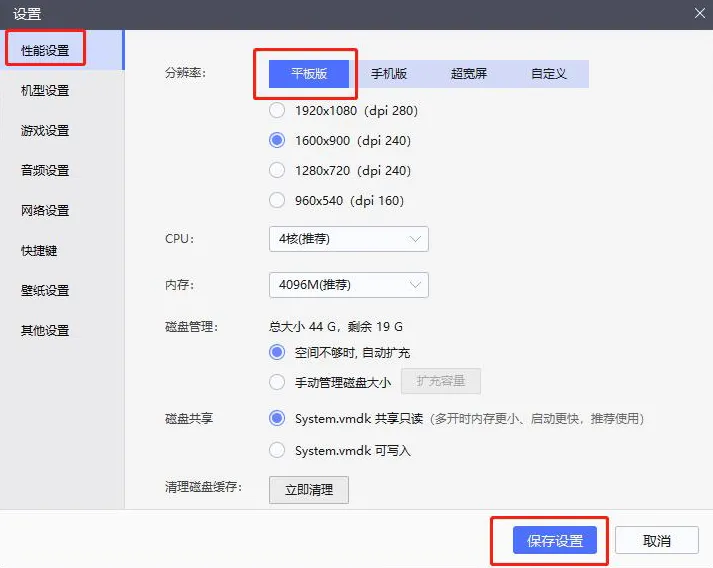
- 打开雷电模拟器国际版,进入主界面后,点击右上角 “设置” 图标(齿轮样式),或右侧工具栏 “更多” 按钮(三个点图标),选择 “设置中心”;
- 在设置中心左侧菜单栏,找到 “显示设置”(部分版本显示为 “性能设置”“显示”),点击进入分辨率配置页面;
- 在 “分辨率” 下拉列表中,选择预设规格(如 1280×720、1920×1080),或点击 “自定义” 选项,手动输入宽度、高度及 DPI 参数(如宽度 1600、高度 900、DPI 400);
- 点击 “保存设置”,系统提示 “需重启模拟器生效”,点击 “立即重启”,重启后分辨率设置即可应用;
- 验证效果:重启后观察模拟器界面是否拉伸、文字是否清晰,若需调整可重复上述步骤微调 DPI 数值。
(二)多开实例批量设置(适合多账号运营用户)
当需要为多个模拟器实例统一设置分辨率时,可通过多开管理器批量配置,避免重复操作:
- 关闭所有模拟器实例,打开电脑桌面的 “LDPlayer 多开管理器”(国际版默认自带);
- 在多开管理器中,勾选需要统一配置的实例(或点击 “全选”),点击底部 “批量设置” 按钮;
- 在弹出的配置窗口中,找到 “分辨率” 选项,选择目标规格(如 1280×720),同时可同步设置 CPU 核心数、内存大小等参数;
- 关键注意:多开同步操作时,必须确保所有实例分辨率与 DPI 完全一致,否则会出现操作位置偏移、脚本失效问题,建议统一设置为 1280×720+320 DPI 的通用配置;
- 点击 “确认”,启动所有实例,即可实现多开分辨率统一。
(三)命令行进阶设置(技术型用户,支持自动化配置)
通过命令行工具可实现精准参数调整、批量脚本配置,适合专业用户:
- 找到雷电模拟器国际版安装路径(默认:C:\Program Files\LDPlayer International),在路径栏输入 “cmd”,按回车打开命令提示符;
- 输入分辨率修改命令(以调整实例 0 分辨率为 1920×1080、DPI 480 为例):
dnconsole.exe modify --index 0 --resolution 1920,1080,480
命令参数说明:- --index 0:模拟器实例编号(多开实例编号从 0 开始,可在多开管理器中查看);
- --resolution 宽,高,DPI:自定义分辨率与 DPI 参数(如 960,540,320);
- 若需批量设置多个实例,可创建.bat 脚本文件,输入以下代码(以设置 0-5 号实例为例):
setlocal enabledelayedexpansionfor /l %%i in (0,1,5) do (dnconsole.exe modify --index %%i --resolution 1280,720,320 --cpu 2 --memory 2048)
将脚本文件保存至模拟器安装目录,双击运行即可批量配置;- 注意:命令行设置需在模拟器启动前执行,启动后修改需重启实例才能生效。
(四)游戏专属分辨率设置(针对大型手游优化)
部分海外大型游戏需特定分辨率才能开启高帧率、高清纹理,可通过游戏内设置与模拟器同步适配:
- 打开雷电模拟器国际版,启动目标游戏(如《原神》海外服),进入游戏设置界面;
- 在游戏 “图像设置” 中,记录推荐分辨率(如《原神》推荐 1920×1080);
- 退出游戏,按照 “基础图形化设置” 步骤,将模拟器分辨率调整为游戏推荐规格;
- 进入模拟器 “游戏设置”(部分版本支持),开启 “高帧率模式”“GPU 渲染优化”,确保分辨率与帧率适配(如 1080P 分辨率建议搭配 60/90FPS 帧率);
- 重启游戏,即可享受高清流畅的游戏体验,避免因分辨率不匹配导致的卡顿、画面撕裂问题。
三、分辨率设置优化技巧(性能与视觉双提升)
(一)根据电脑配置动态调整
- 低端电脑(双核 + 2GB 内存):优先选择 960×540 分辨率,关闭 “高清渲染”“特效增强” 功能,降低 CPU 与显卡负载,避免卡顿;
- 中端电脑(四核 + 4GB 内存):推荐 1280×720 分辨率,可开启 “平衡模式”,兼顾视觉效果与运行稳定性;
- 高端电脑(六核 + 8GB 内存 + 独显):选择 1920×1080 或更高分辨率,搭配高帧率模式(90/120FPS),最大化游戏体验。
(二)避免常见适配问题
- 分辨率设置后界面拉伸:同步调整 DPI 参数,确保分辨率与 DPI 比例为 2:1(如 1280×720 对应 320 DPI);
- 游戏画面不全 / 按键偏移:选择与游戏原生分辨率一致的模拟器规格,或开启 “自适应屏幕” 功能;
- 多开时部分实例分辨率失效:通过多开管理器批量设置后,重启所有实例,确保配置同步生效。
(三)特殊场景优化方案
- 短视频录制:选择 1920×1080 分辨率 + 60FPS 帧率,DPI 设置为 480,确保画面清晰无锯齿,适配抖音、YouTube 等平台的 16:9 比例要求;
- 应用测试:根据目标设备分辨率设置(如安卓手机常见 1080×2400),通过自定义分辨率功能精准匹配,避免兼容性问题;
- 跨境运营多开:选择 960×540 分辨率,搭配 “多开优化” 功能,可在 16GB 内存电脑上稳定运行 20 + 实例,资源占用降低 40%。
四、常见问题排查(解决分辨率设置高频痛点)
(一)找不到分辨率设置入口?
- 排查:模拟器版本过低(需升级至 LDPlayer 4.0.60 及以上国际版)、界面语言设置导致菜单名称变化;
- 解决:① 点击右上角 “设置”→“检查更新”,升级至最新版本;② 将界面语言切换为英文(International 版本)或中文,在 “Display”“显示设置”“性能设置” 中查找。
(二)设置分辨率后重启失效?
- 排查:多开实例未单独设置、权限不足导致配置无法保存、安装路径存在中文;
- 解决:① 针对多开实例,通过多开管理器单独配置每个实例分辨率;② 以管理员身份运行模拟器,重新设置并保存;③ 确保安装路径无中文(如改为 C:\LDPlayer\International)。
(三)分辨率过高导致卡顿、帧率低?
- 排查:电脑配置未达标、显卡驱动未更新、后台程序占用资源;
- 解决:① 降低分辨率至 1280×720,关闭非必要后台应用;② 更新显卡驱动(NVIDIA/AMD 官网下载对应型号驱动);③ 进入 “性能设置”,分配更多 CPU 核心与内存(如 4 核 + 8GB)。
(四)自定义分辨率后应用无法正常显示?
- 排查:分辨率比例与应用不兼容(如应用仅支持 4:3 比例)、DPI 设置异常;
- 解决:① 选择 16:9 或 4:3 标准比例分辨率(如 1024×768 为 4:3);② 恢复默认 DPI 设置,或根据应用要求调整 DPI 数值;③ 若仍无法适配,选择 “自动匹配分辨率” 功能。
(五)多开同步时操作位置偏移?
- 排查:多开实例分辨率 / DPI 不一致、模拟器窗口大小被手动调整;
- 解决:① 通过多开管理器批量设置所有实例为相同分辨率与 DPI(推荐 1280×720+320 DPI);② 关闭 “窗口自由缩放”,使用默认窗口大小运行。
总结
雷电模拟器国际版的分辨率设置功能灵活适配不同场景需求,新手用户可通过基础图形化操作快速配置,多开运营用户可借助批量设置提升效率,技术型用户则能通过命令行实现精准优化。核心原则是 “分辨率与电脑配置、使用场景匹配”—— 避免低端电脑强行设置高分辨率,也无需在高端设备上浪费性能使用低分辨率。通过本文提供的方法与技巧,无论是海外手游玩家、跨境应用测试者,还是专业内容创作者,都能找到适合自己的分辨率方案,兼顾视觉体验与运行稳定性。若遇到特殊应用适配、小众分辨率需求等问题,可留言反馈具体场景,获取针对性解决方案。
 立即体验
立即体验