在 PC 端畅玩手游时,不少玩家会遭遇雷电模拟器卡顿、掉帧、闪退等问题,进而疑惑 “雷电模拟器官网有游戏优化教程吗?”。答案是肯定的 —— 雷电模拟器官网的 “常见问题客服中心”“新手指南 FAQ” 及资讯专区,已整合海量针对性优化教程,覆盖从基础设置到进阶调校的全场景需求。本文将结合官网教程与实战经验,拆解高效优化方案,助你实现游戏流畅运行。
一、官网优化教程核心入口与内容架构
雷电模拟器官网通过分层级内容体系,为不同需求用户提供优化指引:
- 基础教程入口:官网 “帮助中心” 下设 “常见问题” 板块,直接检索 “卡顿”“优化” 等关键词,即可找到《安卓模拟器运行卡顿原因七大解决方法》《画面闪屏、卡顿优化教程》等核心文档,配套图文步骤与视频解说,小白可快速上手。
- 分类优化专题:资讯专区推出《雷电模拟器设置介绍》《性能优化全攻略》等专题内容,细分性能设置、显示调校、多开优化等场景,适配《原神》《明日方舟》等主流游戏需求。
- 版本适配指南:针对 9.0、7.1、5.0 等不同版本,官网提供专属优化方案,如旧版用户需覆盖安装新版模拟器以解决兼容性问题。
- 这些教程均由官方技术团队编写,兼顾专业性与实操性,是优化设置的首要参考依据。
二、官网教程核心优化方案:从设置到系统的全链路调校
(一)模拟器参数核心配置(官网基础教程重点)
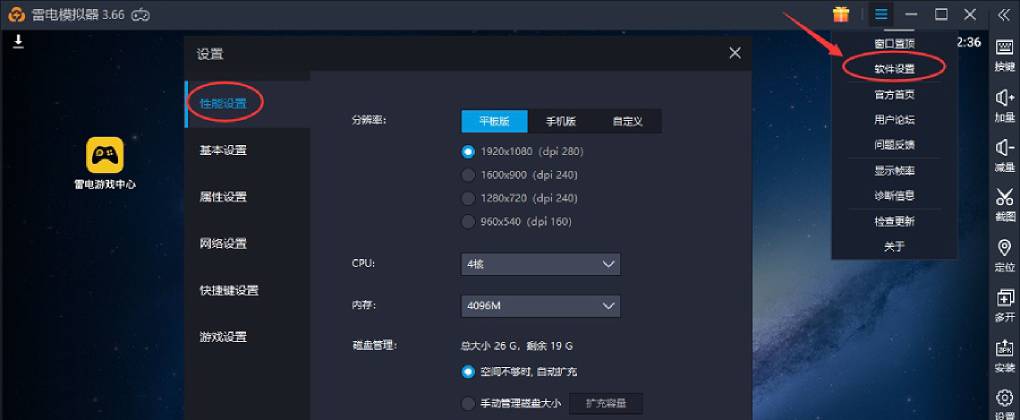
官网教程明确,合理分配资源是优化基础。进入模拟器 “设置” 面板,按以下标准配置可显著提升性能:
- 性能参数分配:CPU 核心数建议设为电脑实际核心数的 50%(如 8 核 CPU 分配 4 核),内存按物理内存 1/4 比例设置 ——4G 内存分配 2048M,8G 内存分配 4096M,16G 以上可分配 8192M。若设置后电脑资源占用超 85%,需适当下调参数避免崩溃。
- 显示与渲染优化:分辨率推荐 1280×720(日常)或 1600×900(3D 游戏),勾选 “高帧率模式” 并切换 OpenGL + 或 DirectX 渲染模式,关闭抗锯齿与垂直同步减少 GPU 负载。《明日方舟》等游戏开启高帧率后,技能动画流畅度可提升 40%。
- 键位与多开设置:通过右侧 “键盘图标” 自定义按键映射,将移动、攻击等操作绑定快捷键;多开时使用专用多开器,为每个实例单独分配 1-2 核 CPU 与 2G 以上内存,避免资源争抢。
(二)硬件加速与驱动优化(官网性能提升关键)
官网教程强调,硬件加速是突破性能瓶颈的核心:
- VT 虚拟化开启:模拟器右上角显示 “VT” 字样即未开启,需进入 BIOS 找到 “Virtualization Technology” 设为 “Enabled”,开启后性能可提升 90%,且支持更高 CPU 核心分配。官网提供主板型号对应开启教程,配套视频演示操作流程。
- 显卡驱动升级:使用 “驱动人生” 扫描适配驱动,或直接前往英伟达、AMD官网下载最新版本。升级后重启电脑,可解决图形渲染延迟问题。
- 独显强制切换:双显卡电脑需手动指定独显运行模拟器 ——N 卡用户通过 “NVIDIA 控制面板” 添加 “C 盘 / Program Files/dnplayerext2” 路径下的主进程,设为高性能模式;A 卡用户在 “可切换显示卡应用程序设置” 中调整。
(三)系统环境清理与冲突解决(官网问题排查重点)
很多卡顿源于系统环境干扰,官网教程列出三大必查项:
- 关闭安全软件冲突:360 安全卫士的 “核晶防护” 会导致 VT 识别异常,需进入防护中心手动关闭(仅退出软件无效),卡巴斯基、avast 等防毒软件也建议临时关闭并重启电脑。
- 后台资源释放:通过 “Ctrl+Shift+Esc” 打开任务管理器,结束浏览器、下载器等高占用进程,确保模拟器运行时 CPU、内存占用低于 80%。
- 系统补丁卸载:Win10 用户若安装 KB4100347 补丁,可能导致 CPU 性能下降 12%,需通过 “控制面板 - 程序和功能 - 卸载更新” 移除,并参考官网教程关闭自动更新。
三、进阶优化技巧:官网教程延伸的实战方案
(一)设备专项优化策略
- 笔记本用户:必须连接电源线使用,在控制面板开启 “最高性能模式”,右键模拟器以管理员权限启动,关闭 NVIDIA 卡的 “WHISPER MODE”“BATTERY BOOST” 功能。
- 多开重度用户:通过命令行设置启动参数(如 “LDPlayer.exe -cpu 2 -mem 4096 -render_mode 1”),指定核心数、内存与渲染模式,配合 SSD 存储虚拟设备镜像文件,加载速度提升 60%。
(二)性能监控与问题定位
借助官网推荐工具实现精准优化:用 “任务管理器” 监控资源占用,“GPU-Z” 查看显卡负载,雷电模拟器内置性能分析模块实时显示帧率。若个别游戏 CG 闪屏,需同时配置 “Lei Dian Mo Ni Qi” 与 “leidian” 两个进程的显卡设置。
(三)硬件升级参考
若优化后仍卡顿,官网教程建议针对性升级硬件:内存低于 8GB 需扩容至 16GB,机械硬盘更换为 SSD,显卡升级至支持 OpenGL 4.6 的型号,多开用户优先选择 8 核以上 CPU。
四、常见优化误区与官网答疑澄清
官网 “更多信息解答” 板块指出,用户常陷入这些误区:
- 认为 “退出杀毒软件即可解决冲突”:实际需手动关闭核晶防护等具体功能,仅退出软件无效;
- 盲目追求高参数:分辨率设为 2K 以上会大幅增加 GPU 负载,非高端显卡建议保持 1080P 以内;
- 忽视版本更新:旧版模拟器存在未修复的性能漏洞,需定期通过官网更新至最新版。
结语
雷电模拟器官网不仅提供系统的游戏优化教程,更通过分类指引、版本适配、问题排查等内容,构建了完整的优化知识体系。从 VT 开启、参数配置到系统清理,严格遵循官网教程操作,再结合设备专项技巧,即可有效解决卡顿、掉帧等问题。若遇特殊场景,还可通过官网 “客服中心” 获取 1 对 1 技术支持。按照本文梳理的方案实操,让你的 PC 手游体验告别卡顿,尽享流畅操控。
 立即体验
立即体验