对于手游玩家而言,用键盘鼠标操作部分游戏时,往往难以获得沉浸式体验,而连接手柄能大幅提升操作精准度与手感。作为热门安卓模拟器,雷电模拟器支持多种类型手柄连接,但不少用户在硬件适配、驱动安装、按键映射设置等环节存在困惑。本文将从手柄类型适配、连接步骤拆解、按键自定义、常见问题解决四个维度,提供详细操作指南,无论是新手还是进阶玩家,都能轻松掌握雷电模拟器连接手柄的方法。
一、前期准备:明确手柄类型与适配要求
在连接手柄前,需先确认手柄类型及电脑、模拟器的适配条件,避免因硬件不兼容导致连接失败。
(一)常见手柄类型及兼容性
目前主流手柄主要分为三类,不同类型在连接方式与适配性上存在差异:
- 有线 USB 手柄:如北通蝙蝠、Xbox 360 有线手柄等,通过 USB 线直接连接电脑,兼容性最强,雷电模拟器可自动识别,无需额外设置;
- 无线 2.4G 手柄:配备 USB 接收器,如罗技 F710、飞智黑武士 2 等,将接收器插入电脑 USB 接口即可实现无线连接,延迟低,适合动作类游戏;
- 蓝牙手柄:如 PS4/PS5 手柄、Xbox 无线手柄(蓝牙版),需电脑支持蓝牙功能,通过蓝牙配对连接,灵活性高,但部分老款电脑可能存在蓝牙信号不稳定问题。
(二)模拟器与电脑基础要求
- 模拟器版本:需将雷电模拟器更新至 4.0 及以上版本(建议从官网下载最新版),旧版本可能缺少手柄适配驱动;
- 电脑系统:支持 Windows 7/8/10/11 系统,其中 Windows 10/11 对无线及蓝牙手柄的兼容性更佳;
- 硬件配置:若使用无线或蓝牙手柄,电脑需具备可用 USB 接口(用于接收器或蓝牙适配器),蓝牙手柄要求电脑蓝牙版本 4.0 及以上,以减少延迟。
(三)提前检查设备状态
- 有线手柄需确认 USB 线无破损,接口接触良好;无线手柄需更换新电池或充满电,确保接收器无故障;蓝牙手柄需开启蓝牙配对模式(通常长按手柄电源键至指示灯闪烁);
- 关闭电脑中可能干扰连接的软件,如其他模拟器、手柄管理工具等,避免驱动冲突。
二、分类型详解连接步骤:从基础到进阶
根据手柄类型不同,雷电模拟器的连接流程存在差异,以下为各类手柄的详细操作步骤,按 “连接 - 识别 - 测试” 的逻辑展开。
(一)有线 USB 手柄:即插即用,新手首选
这类手柄连接流程最简单,无需复杂设置,适合首次尝试手柄操作的用户:
- 物理连接:将手柄 USB 线一端插入电脑 USB 接口(优先选择后置 USB 接口,供电更稳定),另一端连接手柄,手柄指示灯亮起表示供电正常;
- 模拟器识别:启动雷电模拟器,等待 3-5 秒,模拟器会自动检测到手柄设备,此时在模拟器右上角会弹出 “手柄已连接” 的提示(若未弹出,可重启模拟器尝试);
- 功能测试:打开任意一款支持手柄操作的游戏(如《王者荣耀》《和平精英》),按手柄按键测试是否有响应,例如按方向键控制角色移动,按功能键释放技能,若操作正常则连接成功;
- 驱动补充安装:若手柄无响应,可能是电脑缺少通用 USB 手柄驱动,可通过 “设备管理器” 检查 —— 右键点击 “此电脑”,选择 “管理 - 设备管理器 - 人体学输入设备”,若出现带黄色感叹号的设备,右键选择 “更新驱动程序 - 自动搜索驱动”,等待系统自动安装驱动后重启模拟器。
(二)无线 2.4G 手柄:低延迟,适合竞技游戏
无线 2.4G 手柄通过接收器连接,延迟低于蓝牙手柄,适合对操作响应速度要求高的竞技类游戏:
- 接收器连接:将手柄配套的 2.4G USB 接收器插入电脑 USB 接口,电脑会自动识别接收器并安装基础驱动,接收器指示灯常亮表示正常;
- 手柄开机配对:打开手柄电源开关,部分手柄需长按 “配对键”(通常标注 “Sync” 或有配对图标),直至手柄指示灯与接收器指示灯同步闪烁,闪烁停止后常亮表示配对成功;
- 模拟器确认:启动雷电模拟器,在 “设置 - 操控设置 - 手柄设置” 中,可看到已连接的手柄型号,点击 “测试” 按钮,按手柄任意按键,界面上对应按键图标会亮起,证明识别成功;
- 信号优化:若连接后出现按键延迟或断连,可将接收器远离电脑主机、路由器等电子设备,避免信号干扰,也可使用 USB 延长线将接收器放置在更靠近手柄的位置。
(三)蓝牙手柄:无线自由,多设备通用
蓝牙手柄无需接收器,适合电脑无多余 USB 接口或需要远距离操作的场景,以 PS4 手柄和 Xbox 蓝牙手柄为例:
- 电脑蓝牙设置:
- Windows 10/11 用户:点击桌面右下角 “蓝牙” 图标,选择 “添加蓝牙或其他设备 - 蓝牙”,电脑开始搜索附近蓝牙设备;
- Windows 7 用户:需先安装蓝牙适配器驱动(如千月蓝牙驱动),打开驱动软件后开启蓝牙搜索模式;
- 手柄配对:
- PS4 手柄:长按 “PS 键”+“分享键”,直至手柄指示灯快速闪烁,进入配对模式;
- Xbox 蓝牙手柄:长按 “Xbox 键” 开机,再长按手柄顶部 “配对键”,直至 Xbox 指示灯快速闪烁;
- 设备连接:在电脑蓝牙搜索列表中找到手柄名称(如 “Wireless Controller”“Xbox Wireless Controller”),点击连接,等待 10-20 秒,配对成功后手柄指示灯常亮,电脑提示 “已连接”;
- 模拟器适配:启动雷电模拟器,进入 “手柄设置” 界面,若未显示手柄设备,点击 “刷新” 按钮,待手柄型号出现后,点击 “校准”,按提示完成摇杆、按键的校准操作,确保无偏移后即可进入游戏测试。
三、按键映射自定义:适配不同游戏场景
连接手柄后,默认按键映射可能无法满足特定游戏需求(如不同游戏的技能键位置不同),雷电模拟器提供了灵活的按键自定义功能,可按游戏类型精准设置。
(一)进入按键映射设置界面
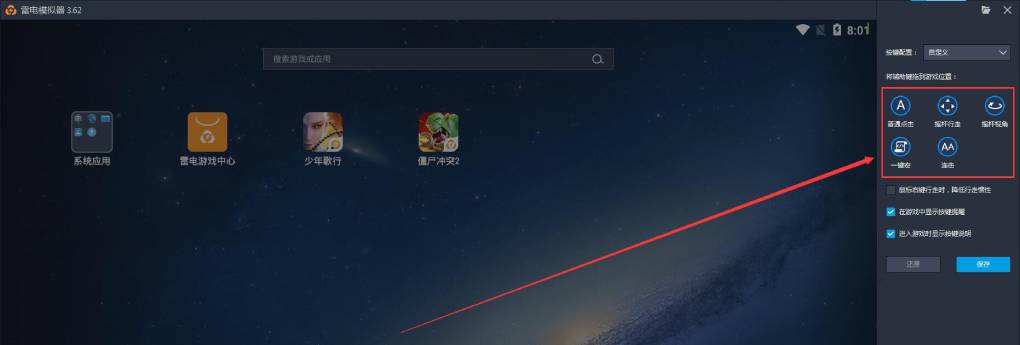
- 启动雷电模拟器,打开需要自定义按键的游戏,在游戏界面右侧工具栏中找到 “键盘映射” 按钮(图标为键盘样式),点击后选择 “手柄映射” 选项卡;
- 若未显示 “手柄映射” 选项,需先确认手柄已正常连接,且模拟器版本为最新,可重启模拟器或更新版本后重试。
(二)基础按键自定义步骤
以《和平精英》为例,讲解如何设置手柄按键:
- 选择操作功能:在映射界面中,点击 “添加按键”,从下拉菜单中选择需要映射的功能,如 “移动”“开火”“开镜”“跳跃” 等;
- 绑定手柄按键:点击 “未绑定” 区域,此时界面提示 “请按手柄按键”,按手柄上对应的按键(如将 “开火” 绑定到手柄 “R1” 键),绑定成功后会显示按键名称;
- 调整摇杆灵敏度:对于需要摇杆操作的功能(如 “移动”“视角控制”),可拖动 “灵敏度” 滑块调整,数值越高,摇杆移动对应游戏内视角或角色移动的速度越快,建议根据游戏内灵敏度设置同步调整,避免操作失衡;
- 保存与应用:设置完成后,点击 “保存” 按钮,选择 “应用到当前游戏”,若需将设置应用到所有游戏,可选择 “应用到全部游戏”,下次启动游戏时会自动加载自定义映射。
(三)进阶设置:宏命令与组合键
对于复杂操作(如《王者荣耀》的连招释放),可使用 “宏命令” 功能:
- 在 “手柄映射” 界面点击 “宏命令”,选择 “新建宏”,输入宏名称(如 “韩信连招”);
- 点击 “录制”,按手柄按键顺序录制连招(如 “1 技能 - 2 技能 - 普攻 - 3 技能”),录制过程中可设置按键间隔时间(单位:毫秒),确保连招流畅;
- 录制完成后,将宏命令绑定到手柄某个按键(如 “L2” 键),在游戏中按下该按键即可自动释放连招,大幅提升操作效率。
四、常见问题与解决方案:快速排查连接故障
在连接手柄过程中,可能会遇到识别失败、按键无响应、延迟过高的问题,以下为针对性解决方法,覆盖硬件、软件、设置等多个层面。
(一)手柄无法被模拟器识别
- 硬件排查:
- 有线手柄:更换电脑 USB 接口,检查 USB 线是否损坏,尝试连接其他电脑测试手柄是否正常;
- 无线 2.4G 手柄:更换接收器,确认手柄电量充足,重启手柄与电脑;
- 蓝牙手柄:关闭电脑蓝牙后重新开启,清除手柄之前的配对记录(在电脑蓝牙设置中找到手柄,选择 “删除设备”),重新配对;
- 驱动修复:
- 下载并安装 “Xbox 360 控制器驱动”(适用于多数非 Xbox 原装手柄),安装完成后重启电脑,模拟器通常能正常识别;
- 对于 PS4/PS5 手柄,需安装 “DS4Windows” 工具,该工具可将 PS 手柄模拟为 Xbox 手柄,解决模拟器兼容性问题,安装后按提示完成配置,再启动模拟器即可识别;
- 模拟器设置调整:
- 进入雷电模拟器 “设置 - 其他设置”,勾选 “启用手柄支持” 选项,若已勾选,取消后重新勾选并重启模拟器。
(二)按键无响应或错乱
- 映射重置:在 “手柄映射” 界面点击 “重置为默认”,恢复默认按键映射,再重新测试,排除自定义设置错误导致的问题;
- 按键冲突解决:若同时连接了键盘和手柄,可能存在按键冲突,关闭键盘映射功能(在 “键盘映射” 界面点击 “关闭”),仅保留手柄映射;
- 游戏内设置检查:部分游戏需在自身设置中开启 “手柄支持”,如《原神》需在 “设置 - 控制 - 设备” 中选择 “手柄”,否则即使模拟器连接手柄,游戏内也无法响应。
(三)连接后延迟过高或断连
- 无线 / 蓝牙信号优化:
- 无线 2.4G 手柄:将接收器远离 WiFi 路由器、蓝牙设备等干扰源,使用 USB 延长线缩短接收器与手柄的距离;
- 蓝牙手柄:更新电脑蓝牙驱动(通过 “设备管理器 - 蓝牙 - 右键更新驱动”),关闭电脑中其他蓝牙设备(如手机、耳机),减少信号占用;
- 模拟器性能调整:
- 进入雷电模拟器 “设置 - 性能设置”,将 “CPU 核心数” 调整为 “4 核”,“内存” 调整为 “4GB”,降低模拟器占用的系统资源,减少因资源不足导致的延迟;
- 关闭模拟器中的 “高清渲染”“抗锯齿” 等画质增强功能,降低图形处理压力,提升操作响应速度;
- 硬件性能提升:若电脑配置较低(如 CPU 为 i3 以下,内存不足 8GB),建议升级硬件,或关闭后台其他占用资源的软件(如浏览器、视频播放器),确保模拟器与手柄连接稳定。
五、总结:根据需求选择最优方案
雷电模拟器连接手柄的核心是 “按需选择手柄类型 + 精准设置映射”:日常休闲游戏选有线手柄(即插即用),竞技游戏选无线 2.4G 手柄(低延迟),多设备通用选蓝牙手柄(灵活性高)。通过本文的步骤指引,可快速解决连接过程中的常见问题,搭配自定义按键映射,能充分发挥手柄的操作优势。
无论是《崩坏:星穹铁道》的回合制操作,还是《荒野行动》的射击竞技,连接手柄后都能带来更沉浸的游戏体验。按照步骤实操后,建议先在简单游戏中熟悉手柄操作,再逐步尝试复杂游戏,熟练之后,你会发现手游操作的便捷性与趣味性将大幅提升。
 立即体验
立即体验