在电脑上运行安卓应用已成为日常需求,无论是游戏玩家想体验大屏操控,还是办公族需要跨设备使用手机软件,模拟器都是关键工具。而雷电模拟器便携版凭借 “即插即用、无需重装” 的核心优势,成为 U 盘办公、网吧娱乐、多设备切换用户的首选。但不少人在下载时面临渠道混乱、版本混淆等问题,本文将详细解答 “雷电模拟器便携版怎么下载”,并提供从获取到使用的完整攻略。
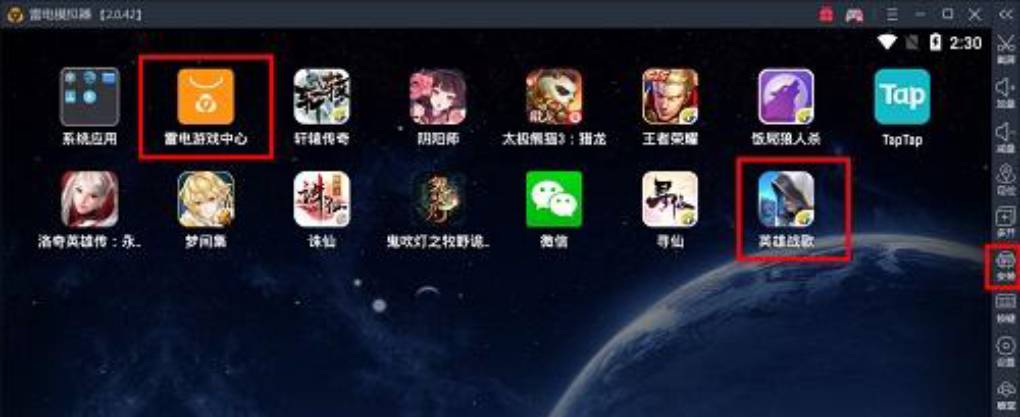
一、先搞懂:雷电模拟器便携版是什么?有何优势?
在下载前,首先要明确雷电模拟器便携版与普通版的核心区别,避免误下不符合需求的版本。雷电模拟器便携版是基于 Android 内核开发的轻量化版本,最大特点是支持安装在移动存储设备中,如 U 盘、移动硬盘等,无需写入电脑系统注册表,插入任意 Windows 或 Mac 电脑即可直接启动使用。
相较于普通版,它的核心优势体现在三方面:
- 便携性强:安装包体积精简(部分版本仅 6.78MB),可轻松存入 U 盘,满足办公室临时使用、网吧挂机、异地办公等场景需求;
- 纯净无负担:多数便携版经过精简优化,去除启动广告与弹窗推广,且不占用电脑本地存储空间,卸载时只需删除移动设备中的文件夹即可;
- 功能完整保留:继承了普通版的核心功能,如键盘映射、多开同步、虚拟定位等,兼容 99% 主流手游与安卓应用。
二、核心步骤:雷电模拟器便携版安全下载教程(附渠道对比)
下载雷电模拟器便携版的关键是选择正规渠道,避免第三方平台的恶意捆绑与版本老旧问题。以下是两种安全下载方式的详细流程:
(一)官方渠道下载:最安全的首选方式
官方渠道是获取便携版的最可靠途径,能保证版本最新、无病毒无捆绑。具体步骤如下:
- 访问官方网站:打开电脑浏览器,搜索 “雷电模拟器官网”,认准带有 “官方” 标识的搜索结果。避免点击非官方链接,以防误入钓鱼网站导致设备受损。
- 找到便携版入口:进入官网首页后,点击顶部 “下载” 栏目,在版本选择页面中寻找 “便携版” 或 “移动版” 选项。若首页未直接显示,可在搜索框输入 “便携版” 查询相关下载页面。
- 选择适配版本:根据使用的移动存储设备性能与电脑系统,选择对应版本。目前主流便携版为 V9 系列(如 9.1.72 版本),基于 Android 9 内核开发,兼容性与流畅度更优。Windows 用户需确认系统为 32 位或 64 位,Mac 用户选择对应 macOS 版本。
- 开始下载:点击下载按钮后,等待安装包保存至本地或直接存入移动硬盘。下载过程中保持网络稳定,避免中途断网导致安装包损坏,通常 1-2 分钟即可完成。
(二)认证平台下载:备选的可靠方案
若官方渠道暂时无法访问,可选择经过认证的正规软件平台,如游侠软件、最需教育等。但需注意:
- 确认平台资质:选择有明确软件认证标识、用户评价良好的平台,避免不知名小站;
- 核对版本信息:优先选择 2024 年以后更新的版本(如 2025 年 10 月更新的 9.1.72 版本),老旧版本可能存在兼容性问题;
- 关闭捆绑安装:下载后打开安装包时,取消勾选 “附带软件”“浏览器插件” 等选项,确保纯净安装。
(三)渠道对比:为什么不推荐第三方非认证平台?
很多用户因搜索排名靠前而选择非官方渠道,实则暗藏多重风险:
- 安全隐患:第三方平台可能在安装包中植入木马病毒、广告插件,导致电脑卡顿、隐私泄露;
- 版本老旧:非认证渠道的便携版多为过时版本,不支持新手游适配,且缺乏性能优化,易出现闪退、卡顿问题;
- 无技术支持:使用过程中遇到问题时,无法联系官方客服解决,只能自行排查。
三、安装与初始化:3 步搞定便携版配置
下载完成后,需通过简单配置实现 “即插即用”,具体操作如下:
(一)自定义安装路径(关键步骤)
双击下载的安装包,在安装界面选择 “自定义安装”,将安装路径设置为移动存储设备(如 U 盘、移动硬盘)的根目录或指定文件夹。务必避免安装在电脑系统盘(C 盘),否则无法实现便携功能。若使用 USB3.0 接口的移动设备,可进一步提升模拟器运行速度,体验与本地安装无明显差异。
(二)完成基础配置
安装过程约 1-2 分钟,期间无需额外操作,等待进度条走完即可。安装完成后,启动模拟器,首次打开会自动加载必要组件(如 Android 系统框架),耗时约 30 秒 - 1 分钟,需保持移动设备连接稳定。
(三)性能优化设置
进入模拟器主界面后,点击右侧 “设置” 按钮,根据移动设备性能调整参数:
- 内存设置:若 U 盘读写速度较慢,建议将内存分配调整为 2GB-4GB;
- 分辨率:根据使用场景选择,办公推荐 720P,游戏推荐 1080P;
- 帧率:竞技类手游可开启 120FPS 高帧率模式,提升画面流畅度。
四、常见问题解答:下载与使用中的 “避坑” 指南
(一)下载失败:提示 “网络错误”“安装包损坏” 怎么办?
- 网络问题:更换稳定的 WiFi 或有线网络,关闭 VPN 后重新下载;
- 安装包损坏:删除已下载的文件,清除浏览器缓存后,从官方渠道重新获取;
- 权限不足:右键点击安装包,选择 “以管理员身份运行”。
(二)无法启动:插入新电脑后提示 “组件缺失”?
这是因新电脑未安装模拟器依赖组件导致,可通过两种方式解决:
- 下载 “雷电模拟器环境修复工具”(官网可获取),安装至移动设备,启动模拟器前先运行修复工具;
- 在新电脑上临时安装.NET Framework 4.0、DirectX 11 等基础组件(无需安装至移动设备,仅本地临时运行)。
(三)运行卡顿:便携版比普通版更卡?
卡顿多与移动设备性能相关,可通过三招优化:
- 更换高速移动设备:优先使用 NVMe 协议的移动硬盘,替代普通 U 盘;
- 关闭后台进程:在电脑任务管理器中结束无关程序,减少资源占用;
- 精简应用:卸载模拟器中不常用的安卓应用,降低存储与内存负载。
(四)多开功能:便携版支持账号多开吗?
支持!点击模拟器右上角 “多开器” 按钮,可创建多个模拟器实例,通过 “同步器” 功能实现批量操作,适合游戏多账号挂机、办公多应用并行等场景。但需注意,多开数量受移动设备内存限制,建议不超过 3 个实例。
五、进阶技巧:让便携版更好用的 5 个实用功能
(一)APK 本地安装
若需使用未在模拟器应用商店上架的安卓软件,可将 APK 文件保存至移动设备,直接拖拽到模拟器主界面,即可自动完成安装,无需重新下载。
(二)键盘宏与操作录制
针对游戏玩家,内置的 “一键宏” 功能可自定义连招,操作录制能循环执行复杂动作(如挂机刷副本),解放双手实现自动化操作。
(三)虚拟定位
在社交应用或 LBS 游戏中,可通过 “虚拟定位” 功能模拟全球任意地点,无需物理移动即可修改位置信息,满足多样化使用需求。
(四)数据备份
为防止移动设备损坏导致数据丢失,可定期通过 “备份与恢复” 功能,将模拟器中的应用数据、游戏存档保存至电脑本地或云端。
(五)手机远程控制
通过 “雷电云控” 功能,在手机上安装对应 APP,即可远程操控模拟器,实现 “电脑挂机、手机监工” 的便捷体验。
六、总结:便携版下载的核心原则
雷电模拟器便携版的下载关键在于 “选对渠道、做好配置”:优先通过官方网站获取最新版本,将安装路径指定为移动存储设备,根据使用场景优化性能参数,即可充分发挥其 “便携、纯净、高效” 的优势。无论是办公族的跨设备协作,还是游戏玩家的多场景娱乐,便携版都能提供稳定可靠的安卓模拟体验。
如果在下载过程中遇到特殊问题,可直接访问雷电模拟器官网 “客服中心” 获取一对一技术支持,或加入官方用户社群与其他用户交流经验。
 立即体验
立即体验