在手游多账号管理场景中,雷电模拟器的多开功能早已成为玩家刚需 —— 无论是《原神》多号同步刷素材、《和平精英》多账号排位,还是《金铲铲之战》测试阵容,多开操作都能让效率呈倍数提升。2025 年推出的雷电 9 凭借安卓 9 内核优化,进一步降低了多开门槛,即便中低配电脑也能稳定运行。本文将从准备工作、实操步骤、性能优化到故障排查,全面解答 “雷电模拟器怎么多开” 的核心问题,附带实战技巧助你高效上手。
一、多开前的核心准备:硬件适配与环境搭建
多开的流畅度直接取决于硬件配置与基础设置,提前做好准备可避免 90% 的运行问题。
1. 硬件配置最低要求
雷电模拟器多开对 CPU 线程数和内存容量要求最高,不同配置支持的多开数量差异明显:
- 入门配置(4 核 4GB 内存):建议运行 2 个实例,适配《王者荣耀》《明日方舟》等轻量游戏;
- 主流配置(4 核 8GB 内存):可稳定运行 3-4 个实例,满足《原神》《和平精英》等中重度游戏需求;
- 高阶配置(8 核 16GB 内存):支持 6 个以上实例,适合游戏工作室批量管理账号。
- 存储方面优先选择 SSD 固态硬盘,能将模拟器实例启动时间缩短 40% 以上,避免机械硬盘导致的加载卡顿。
2. 关键环境设置:VT 虚拟化必须开启
VT 虚拟化技术是提升多开性能的核心开关,未开启时可能出现启动卡 94%、闪退等问题。开启方法如下:
- 重启电脑,开机时按 Del(台式机)或 F2(笔记本)进入 BIOS 界面;
- 在 “Advanced” 选项中找到 “Intel VT”(英特尔处理器)或 “AMD-V”(AMD 处理器),设置为 “Enabled”;
- 按 F10 保存退出,重启电脑即可生效。
- 安装模拟器时需勾选 “启用 VT 虚拟化技术”,若错过可在后续 “多开器 - 高级设置” 中补开。此外,需确保显卡驱动为最新版本,通过 “设备管理器 - 显示适配器” 可检查更新状态。
3. 官方版本下载:避免第三方捆绑风险
多开功能依赖模拟器核心引擎,务必从雷电模拟器官网下载最新版:
- 64 位电脑优先选择 “雷电 9 安卓 9 内核版”,专为多开优化;
- 老旧 32 位电脑可下载 “雷电模拟器 32 位版”,兼容性更优;
- 安装路径建议选择非系统盘(如 D 盘),预留至少 20GB 存储空间供多实例扩展。
- 安装完成后运行 “环境检测工具”,若提示失败需卸载冲突软件(如 Hyper-V 虚拟机)并重启电脑。
二、多开实操全步骤:从创建实例到同步操作
雷电模拟器多开流程已实现可视化操作,新手只需 4 步即可完成设置。
1. 创建多开实例:新建与复制的灵活运用
打开雷电模拟器后,通过两种方式创建多开实例:
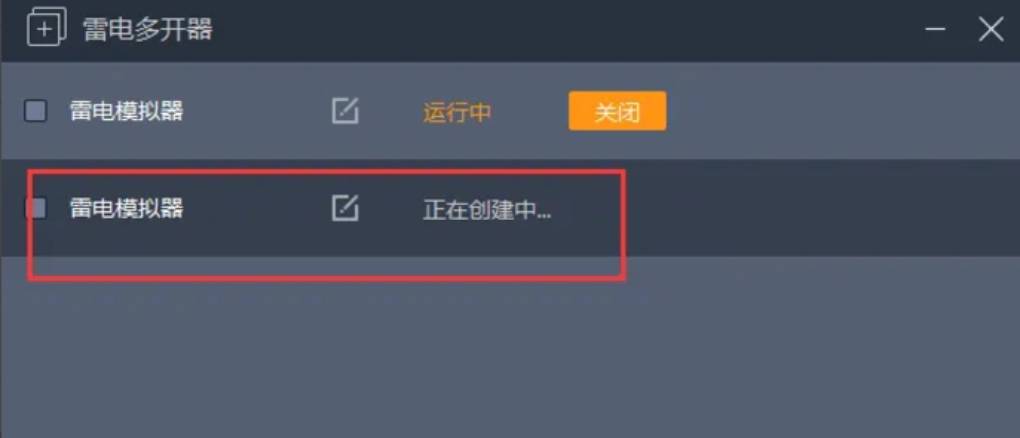
- 新建模拟器:点击右侧工具栏 “多开器”(或按快捷键 Ctrl+2),在弹出界面点击 “新建 / 复制模拟器”,选择 “新建” 可创建全新空白实例,适合安装不同游戏或登录独立账号;
- 复制模拟器:选中已安装游戏的实例,选择 “复制” 可快速生成包含相同应用和设置的实例,省去重复安装步骤,复制前需关闭原实例。
- 建议为每个实例命名(如 “原神主号”“和平精英小号”),通过多开器的分组功能归类管理,后续操作更高效。
2. 资源分配:按需调整避免性能浪费
每个模拟器实例需独立分配 CPU 和内存,合理设置可平衡流畅度与资源占用:
- 在多开器中选中实例,点击 “齿轮” 图标进入属性设置;
- 低配电脑:每个实例分配 1 核 2GB 内存;
- 中配电脑:主力操作实例分配 2 核 4GB 内存,后台挂机实例分配 1 核 2GB 内存;
- 高配电脑:可根据实例数量平均分配,如 8 核 16GB 内存分给 4 个实例时,每实例 2 核 4GB。
- 分辨率设置同样关键,非画质优先场景建议选择 1280×720 或 1440×810,比 1080P 分辨率减少 30% 的资源消耗。
3. 启动与登录:多账号独立运行技巧
创建实例后点击 “启动” 按钮即可运行,注意以下细节:
- 首次启动新实例需等待系统初始化(约 1-2 分钟),后续启动可提速至 10 秒内;
- 每个实例均为独立安卓环境,需分别登录游戏账号,支持手机号、验证码或第三方平台登录;
- 若需同时登录同一游戏的多个账号,需确保每个实例的 “设备 ID” 不同,可在 “高级设置 - 关于手机” 中手动修改。
4. 效率工具:同步器与宏录制解放双手
多开的核心价值在于批量操作,雷电内置的两大工具能大幅降低操作成本:
- 操作同步器:在多开器中勾选需要同步的实例,点击 “同步操作” 按钮,即可实现鼠标键盘操作的实时镜像。玩《和平精英》多号排位时,只需操作主窗口,其他小号可同步移动、射击;
- 宏录制:在单个实例中点击 “操作录制”,手动完成一次日常任务(如《碧蓝航线》收菜、《妄想山海》战斗循环),录制完成后可导出脚本并导入其他实例,实现全自动挂机运行。
- 使用同步功能前需统一所有实例的分辨率与 DPI,避免操作位置偏差。
三、性能优化秘籍:让多开更流畅的 6 个技巧
即便硬件达标,不当设置仍可能导致卡顿,以下优化方法经过实战验证有效。
1. 实例数量动态调整
根据游戏负载灵活控制实例数:运行《原神》等 3D 游戏时,中配电脑建议不超过 3 个实例;运行《微信》《抖音》等轻量应用时,可增加至 5-6 个实例。通过任务管理器(Ctrl+Shift+Esc)监控 CPU 和内存占用,若使用率持续超过 85%,需立即关闭闲置实例。
2. 图形渲染模式切换
在 “模拟器设置 - 高级设置” 中调整渲染模式:
- NVIDIA 显卡用户优先选择 “OpenGL+” 模式,帧率稳定性提升 20%;
- AMD 显卡用户建议使用 “DirectX” 模式,减少图形错误;
- 集成显卡用户勾选 “强制使用独立显卡”(若电脑有双显卡),避免核显性能不足。
- 同时关闭 “显示阴影”“抗锯齿” 等画质选项,进一步降低显卡负载。
3. 系统资源释放
多开前关闭非必要后台程序:
- 退出 360、腾讯电脑管家等安全软件(临时关闭,避免拦截模拟器进程);
- 关闭浏览器、视频播放器等内存大户,通过 “任务管理器 - 启动” 禁用开机自启程序;
- 定期清理模拟器缓存,在 “设置 - 应用管理” 中删除不常用应用,或通过 “磁盘清理” 功能清除冗余文件。
4. 版本选择技巧
不同雷电版本适配场景不同:
- 追求多开稳定性选雷电 9 安卓 9 内核版,兼容 99% 热门游戏;
- 低配电脑可选雷电 4 历史版本,占用资源减少 30%;
- 海外游戏玩家推荐雷电国际版 v9.0.79,支持谷歌框架一键安装。
- 避免使用修改版模拟器,不仅多开功能受限,还可能存在账号安全风险。
5. 虚拟定位与 Root 权限管理
部分游戏对位置有要求(如《明日之后》),可在 “高级设置 - 虚拟 GPS 定位” 中手动输入经纬度,每个实例可设置不同位置,避开多开检测。需要 Root 权限时,在 “多开器 - 属性设置” 中勾选 “开启 Root 权限”,但需注意:部分游戏检测到 Root 后可能封禁账号,非必要不开启。
6. 定期更新与修复
雷电模拟器团队持续优化多开功能,每月会发布更新补丁。通过 “模拟器设置 - 关于 - 检查更新” 保持版本最新,若遇到异常可使用 “雷电修复工具”(官网下载)扫描修复,常见的启动失败、闪退问题均可通过此工具解决。
四、常见问题排查:多开故障快速解决手册
多开过程中遇到的问题多有固定解决方案,以下是高频问题应对方法。
1. 多开卡顿、帧率低
- 原因:资源分配不足、VT 未开启、后台程序过多;
- 解决:减少实例数、按步骤开启 VT、关闭闲置程序,若仍卡顿则降低每个实例的 CPU 核心数(如从 2 核减至 1 核)。
2. 实例启动失败或闪退
- 原因:驱动过时、渲染模式冲突、模拟器文件损坏;
- 解决:更新显卡驱动、切换渲染模式、卸载模拟器并重新安装(保留实例数据可选)。
3. 同步操作失效
- 原因:实例分辨率不一致、同步器未勾选全部窗口;
- 解决:统一所有实例分辨率为 1280×720,在多开器中重新勾选同步窗口并重启同步功能。
4. 游戏检测多开导致封号
- 原因:违反游戏用户协议,使用多开进行外挂、刷金等违规操作;
- 解决:仅用于正常多账号管理,不使用宏录制执行违规脚本,避免同一 IP 登录过多账号(可使用代理 IP 分散风险)。
五、总结:多开核心原则与实战建议
雷电模拟器多开的核心在于 “合理分配资源 + 善用效率工具”:入门用户从 2 个实例开始尝试,熟悉操作后逐步增加;游戏玩家优先使用同步器和宏录制减少重复操作;工作室用户需搭配 SSD 和大内存硬件,结合批量管理功能提升效率。
记住:多开功能的本质是提升合理使用效率,而非违规操作的工具。遵循游戏规则、做好硬件适配、及时优化设置,才能让雷电模拟器的多开功能真正发挥价值。按照本文步骤操作,即便新手也能在 10 分钟内掌握多开技巧,轻松实现多账号高效管理。
 立即体验
立即体验