在手游体验与办公场景中,雷电模拟器的虚拟定位功能早已成为刚需 —— 无论是《明日之后》《荒野行动》等需要特定地理位置才能参与活动的游戏,还是微信打卡、美团商家定位测试等办公需求,精准设置虚拟定位都能打破地域限制。2025 年雷电模拟器已更新至 9.2 版本,虚拟定位功能在兼容性、精准度上均有大幅提升,支持安卓 9/11 双内核版本。本文将从设置前准备、全版本操作步骤、不同场景实战技巧到常见问题解决,全面解答 “雷电模拟器怎么设置虚拟定位” 的核心问题,让新手也能快速上手。
一、设置虚拟定位前的核心准备:避坑关键步骤
虚拟定位的稳定性与准确性,依赖前期基础设置,提前做好准备可避免 80% 的操作故障。
1. 确认模拟器版本与内核适配
不同雷电模拟器版本的虚拟定位入口与功能略有差异,需先明确当前使用版本:
- 雷电 9 系列(安卓 9/11 内核):支持高精度 GPS 定位与地址搜索,是 2025 年主流版本,推荐优先使用;
- 雷电 4/5 旧版本(安卓 7 内核):定位功能基础,适合老旧电脑,需通过 “更多功能” 开启;
- 国际版(LDPlayer Global):支持谷歌地图定位,海外游戏玩家首选,需提前安装谷歌框架。
- 可通过 “模拟器设置 - 关于” 查看版本信息,若版本过低,建议从官网下载最新版,避免定位功能缺失或卡顿。
2. 开启定位权限:基础前提不可少
无论是系统层面还是应用层面,定位权限未开启都会导致虚拟定位失效,设置步骤如下:
- 系统定位权限:打开雷电模拟器,进入 “设置 - 位置信息”,将定位模式设置为 “高精度”(同时使用 GPS、WLAN 和移动网络),关闭 “位置信息关闭” 开关;
- 应用定位权限:针对需要定位的应用(如游戏、地图软件),在 “设置 - 应用管理” 中找到对应应用,进入 “权限” 选项,确保 “位置” 权限已开启(选择 “始终允许”,避免后台定位失效);
- 模拟器权限配置:若使用雷电 9 版本,需在 “多开器 - 属性设置 - 高级” 中勾选 “允许模拟定位”,旧版本则需在 “模拟器设置 - 高级设置” 中开启 “虚拟定位权限”。
- 权限设置完成后,建议重启模拟器,确保权限生效。
3. 选择定位工具:内置与第三方的灵活搭配
雷电模拟器提供两种定位方式,可根据需求选择:
- 内置虚拟定位工具:无需额外安装软件,操作简单,适合基础定位需求(如固定地点打卡),90% 的用户场景可满足;
- 第三方定位软件:如 “天下游”“ Fake GPS Location”,支持轨迹模拟、多地点切换,适合复杂场景(如游戏中模拟移动轨迹),需提前在模拟器中安装 APK 文件。
- 新手优先使用内置工具,稳定性更强,避免第三方软件与模拟器冲突;进阶用户可搭配第三方工具实现更灵活的定位操作。
二、雷电模拟器虚拟定位全版本操作步骤:从基础到进阶
不同版本模拟器的虚拟定位入口与操作流程略有差异,以下分主流版本详细讲解,确保覆盖绝大多数用户场景。
1. 雷电 9 版本(安卓 9/11 内核):高精度定位设置
雷电 9 作为 2025 年主推版本,虚拟定位功能更直观,支持地址搜索、经纬度输入、地图选点三种方式,步骤如下:
方式一:通过工具栏快速定位(适合新手)
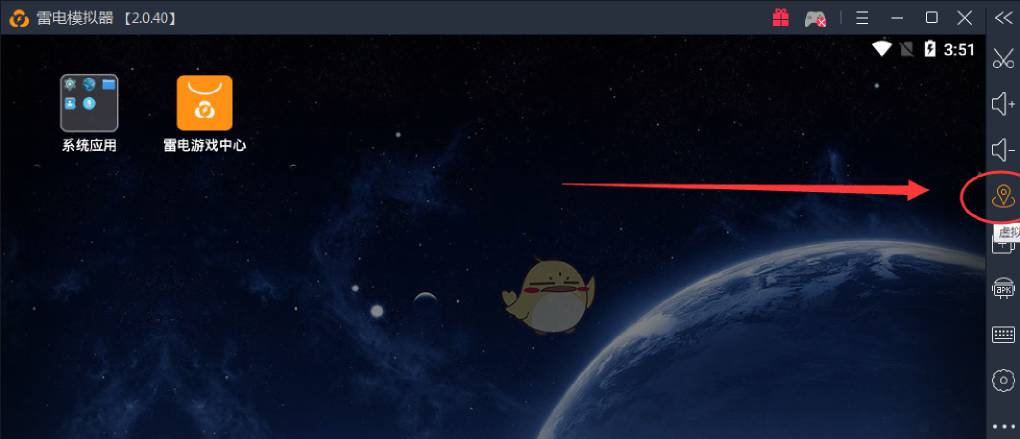
- 打开雷电模拟器,点击右侧工具栏的 “定位” 图标(或按快捷键 Ctrl+6),弹出 “虚拟定位” 窗口;
- 在搜索框中输入目标地址(如 “北京市朝阳区天安门广场”),点击 “搜索”,系统会自动匹配对应的经纬度与地理位置;
- 确认地址无误后,点击 “确定”,模拟器会立即切换至该定位,可在 “设置 - 位置信息” 中查看当前定位是否生效;
- 若需更换定位,重复上述步骤,输入新地址即可,无需重启模拟器。
方式二:经纬度精准定位(适合专业场景)
- 若已知目标地点的经纬度(可通过百度地图、谷歌地图获取,格式为 “纬度,经度”,如 “39.9042,116.4074”),在 “虚拟定位” 窗口中切换至 “经纬度” 选项卡;
- 输入经纬度数值,注意区分北纬 / 南纬、东经 / 西经(国内地区默认北纬、东经,无需额外设置);
- 点击 “验证”,系统会显示对应的地理位置名称,确认无误后点击 “确定”,定位精度可精确到 10 米以内。
方式三:地图选点定位(适合可视化操作)
- 在 “虚拟定位” 窗口中点击 “地图选点”,打开内置地图界面(支持缩放、拖动);
- 在地图上找到目标地点(如某小区、公园),点击该位置,会自动生成经纬度;
- 点击 “确认选点”,模拟器定位立即更新,该方式适合不熟悉经纬度,需直观选择位置的场景。
2. 雷电 4/5 旧版本(安卓 7 内核):基础定位操作
老旧电脑用户若使用雷电 4/5 版本,虚拟定位入口略有不同,步骤如下:
- 打开模拟器,点击顶部菜单栏的 “更多”,选择 “虚拟定位”(部分版本在 “工具” 菜单中);
- 在弹出的窗口中,可选择 “地址搜索” 或 “经纬度输入”,操作逻辑与雷电 9 一致,但不支持地图选点;
- 输入目标地址或经纬度后,点击 “应用”,需重启模拟器才能生效(旧版本特性,需注意保存当前工作进度);
- 重启后,进入 “设置 - 位置信息”,确认定位已更新,若未生效,需检查是否开启定位权限。
3. 国际版(LDPlayer Global):谷歌地图适配定位
海外游戏玩家(如玩《PUBG Mobile》《Roblox》)需使用国际版模拟器,配合谷歌地图定位,步骤如下:
- 确保已安装谷歌框架(国际版默认预装,若缺失可在 “LDStore” 中搜索 “Google Play Services” 安装);
- 打开模拟器,进入 “Settings-Location”,开启 “Location Services”,并将定位模式设为 “High accuracy”;
- 点击右侧工具栏 “Location” 图标,在搜索框中输入海外地址(如 “New York, USA”),系统会调用谷歌地图数据匹配位置;
- 点击 “Set Location”,打开谷歌地图验证定位是否正确,确认后即可启动游戏,避免因地区限制无法进入服务器。
三、不同场景虚拟定位实战技巧:游戏与办公全覆盖
虚拟定位的应用场景多样,针对不同需求优化设置,可提升使用体验,避免操作失误。
1. 游戏场景:避检测与轨迹模拟
场景 1:固定地点参与游戏活动(如《明日之后》区域活动)
- 技巧:使用雷电 9 的 “地址搜索” 功能,精准定位到活动指定城市(如 “上海市”),避免定位到郊区导致无法参与;
- 注意:部分游戏会检测定位稳定性,设置后不要频繁更换位置(建议 24 小时内不超过 3 次),避免触发封号机制;
- 优化:在 “多开器” 中为不同游戏账号设置不同定位(如一个账号定位北京,一个定位上海),可同时参与多地区活动。
场景 2:模拟移动轨迹(如《 Pokémon GO》走路孵化蛋)
- 工具:搭配第三方软件 “Fake GPS Location”,在模拟器中安装后,打开软件设置起点和终点;
- 步骤:在软件中选择 “Move Speed”(建议设置 10km/h 以内,接近正常步行速度),点击 “Start”,模拟器定位会缓慢移动;
- 注意:不要设置过快速度(超过 30km/h),游戏会判定为作弊,同时需关闭模拟器内置定位,避免冲突;
- 优化:在雷电 9 “多开器 - 同步操作” 中,可让多个实例同步模拟轨迹,适合多账号挂机。
2. 办公场景:打卡与商家定位测试
场景 1:微信 / 企业微信远程打卡
- 技巧:提前获取公司打卡点经纬度(可通过手机微信 “发送位置” 功能查看),在雷电 9 中输入经纬度,确保精度在 5 米以内;
- 操作:设置定位后,打开微信,进入 “工作台 - 打卡”,确认打卡地点显示正确,再点击 “打卡”,避免因定位偏差导致打卡失败;
- 注意:部分企业使用定位围栏技术,需确保虚拟定位在围栏范围内(可通过手机测试围栏边界后,再在模拟器中设置)。
场景 2:美团 / 饿了么商家定位测试
- 技巧:使用 “地图选点” 功能,精准定位到商家店铺地址(如某小区底商),测试不同定位下的店铺展示排名;
- 操作:在模拟器中登录商家账号,切换不同城市定位(如北京、上海),查看店铺在当地的曝光量,优化运营策略;
- 优化:通过 “多开器” 创建多个实例,同时设置不同城市定位,批量测试,提升工作效率。
3. 多开场景:多实例独立定位设置
若需在多个模拟器实例中设置不同定位(如游戏多账号、办公多账号),步骤如下:
- 打开雷电多开器,选中需要设置定位的实例,点击 “齿轮” 图标进入 “属性设置”;
- 在 “高级” 选项中,勾选 “独立虚拟定位”(仅雷电 9 支持,旧版本需逐个实例设置);
- 对每个实例分别按照上述步骤设置不同定位(如实例 1 定位北京,实例 2 定位上海);
- 启动所有实例,进入 “设置 - 位置信息” 验证定位是否独立,确保无串用问题。
四、虚拟定位常见问题排查:故障快速解决手册
设置虚拟定位时可能遇到定位失效、权限报错等问题,以下是高频问题的解决方案,覆盖 90% 的故障场景。
1. 定位设置后不生效
- 原因:权限未开启、模拟器版本过低、第三方软件冲突;
- 解决:
- 检查 “设置 - 应用管理” 中目标应用的定位权限是否为 “始终允许”;
- 若使用旧版本,升级至雷电 9,避免兼容性问题;
- 关闭 360 安全卫士、火绒等安全软件(临时关闭,避免拦截定位进程),重启模拟器后重试。
2. 定位偏差过大(超过 100 米)
- 原因:地址搜索匹配错误、经纬度格式输入错误、地图数据未更新;
- 解决:
- 避免输入模糊地址(如 “广东省”),应输入具体市 / 区(如 “广州市天河区”);
- 检查经纬度格式(正确格式为 “纬度,经度”,如 “23.1291,113.2644”,不要颠倒顺序);
- 在雷电 9 “虚拟定位 - 地图选点” 中手动调整位置,缩小偏差至 10 米以内。
3. 游戏检测虚拟定位导致封号
- 原因:频繁更换定位、使用作弊类定位软件、定位与 IP 地址不匹配;
- 解决:
- 减少定位更换频率(24 小时内不超过 3 次),且更换范围不超过同一省份;
- 避免使用 “破解版” 定位软件,选择正规应用(如谷歌商店下载的 “Fake GPS”);
- 若定位在外地,搭配对应地区的代理 IP(确保 IP 与定位城市一致),降低检测风险。
4. 国际版模拟器无法定位海外地址
- 原因:谷歌框架未安装、网络未连接海外节点、地址输入错误;
- 解决:
- 在 “LDStore” 中搜索 “Google Play”,确认 “Google Play Services” 已安装并更新至最新版;
- 连接海外 VPN(确保节点稳定,延迟低于 200ms),关闭国内网络代理;
- 地址输入使用英文(如 “London, UK”),避免中文输入导致匹配失败。
五、总结:虚拟定位核心原则与 2025 年使用建议
雷电模拟器虚拟定位的核心在于 “精准匹配场景 + 规避检测风险”:新手从内置工具入手,优先使用雷电 9 版本,确保权限与版本适配;游戏玩家注重定位稳定性,避免频繁更换位置;办公用户关注定位精度,尤其是打卡场景需精确到 5 米以内。
2025 年模拟器定位功能更注重合规性,建议:
- 仅用于合理场景(如远程办公、正常游戏活动),不用于作弊、诈骗等违规行为;
- 定期更新模拟器版本,获取定位功能优化(如雷电 9 每月更新定位算法,提升精准度);
- 多开场景下,为每个实例设置独立定位时,确保设备 ID、IP 地址与定位城市匹配,降低账号风险。
- 按照本文步骤操作,无论是游戏玩家还是办公人群,都能在 10 分钟内掌握雷电模拟器虚拟定位设置,轻松打破地域限制,提升使用效率。
 立即体验
立即体验