高帧率是提升手游体验的关键 ——60 帧相比 30 帧,画面流畅度提升 100%,尤其在《原神》《PUBG Mobile》等高速运动场景中,能减少画面拖影、降低操作延迟,甚至影响竞技对抗的胜负。作为主流安卓模拟器,雷电支持多数游戏开启 60 帧、90 帧高帧率模式,但不少玩家仍困惑:“雷电模拟器怎么开高帧率?”“为什么设置后帧率不稳定?” 本文将从设备要求、基础设置、分游戏优化到硬件加速,手把手教你打造满帧流畅体验。
一、高帧率前提:先确认设备与模拟器版本兼容性
开启高帧率前,需先排查硬件与软件是否满足基础条件,避免做 “无用功”:
1. 电脑硬件最低要求
高帧率对 CPU、显卡、内存的消耗显著高于普通模式,建议配置如下:
- CPU:Intel i5-8400/AMD Ryzen 5 2600 及以上(4 核 8 线程为底线,多核性能直接影响多开时的帧率稳定性);
- 显卡:NVIDIA GTX 1050 Ti/AMD RX 560 及以上(独立显卡是高帧率核心,集成显卡仅能勉强运行 30 帧,且易卡顿);
- 内存:8GB 及以上(单开游戏建议分配 4GB 内存,多开需 16GB 及以上);
- 存储:SSD 固态硬盘(游戏安装在 SSD 中,加载速度提升 50%,减少因加载缓慢导致的帧率波动)。
- 若硬件未达标,可优先升级显卡(对帧率影响最大),或降低游戏画质以平衡流畅度。
2. 模拟器版本选择
雷电模拟器不同版本的高帧率适配能力差异较大,建议:
- 优先选择 雷电模拟器 9(最新版) 或 4.0 及以上版本:这两个版本针对高帧率做了底层优化,支持 DirectX 12 渲染,相比旧版 3.0,帧率稳定性提升 30%,CPU 占用降低 20%;
- 避免使用 32 位版本:32 位系统仅支持 4GB 内存,无法满足高帧率对资源的需求,需安装 64 位模拟器(官网默认提供 64 位安装包,可在 “设置中心” 确认版本)。
二、基础设置:3 步开启模拟器全局高帧率模式
无论玩什么游戏,先完成模拟器全局设置,为高帧率打下基础,操作仅需 3 步:
步骤 1:启用 VT 虚拟化技术(关键!降低 CPU 占用)
VT 虚拟化能让模拟器直接调用硬件资源,减少系统层开销,是开启高帧率的 “前提开关”,设置方法如下:
- 关闭模拟器,重启电脑,开机时按对应快捷键进入 BIOS(Intel 主板多为 Del/F2,AMD 主板多为 F2/F10,屏幕会提示具体按键);
- 在 BIOS 界面找到 “Intel Virtualization Technology”(Intel)或 “SVM Mode”(AMD),设置为 “Enabled”(启用);
- 按 F10 保存并重启电脑,启动模拟器后,进入 “设置中心→性能”,若显示 “VT 已启用”,则设置成功。
- 若未启用 VT,CPU 占用会飙升至 80% 以上,即便硬件达标,也无法稳定运行 60 帧。
步骤 2:分配充足资源,调整渲染模式
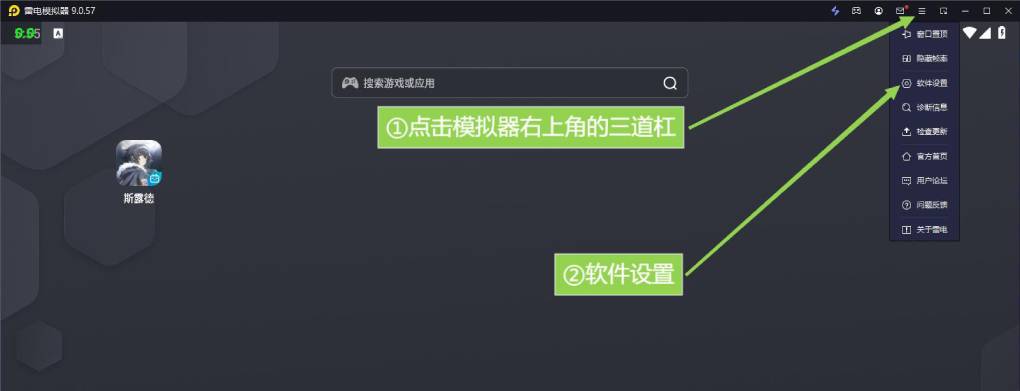
- 启动雷电模拟器,点击右侧工具栏 “设置” 图标(或按 Ctrl+F1),进入 “性能” 设置页:
- CPU 核心数:按电脑实际核心数分配,如 8 核 CPU 分配 4 核(不建议拉满,留 2-4 核给系统,避免卡顿);
- 内存分配:单开游戏分配 4GB-6GB(8GB 内存分配 4GB,16GB 内存分配 6GB,避免分配过多导致系统内存不足);
- 显卡渲染模式:NVIDIA 显卡优先选 “DirectX”(兼容性更好,帧率更稳定),AMD 显卡选 “OpenGL+”(优化更适配,减少画面撕裂);
- 分辨率:根据游戏需求设置,如《原神》建议 1920×1080(1080P),《PUBG Mobile》可选 1280×720(720P,帧率更高),分辨率越高,对显卡压力越大。
- 进入 “显示” 设置页,关闭 “垂直同步”(垂直同步会强制锁定帧率为 60,且增加延迟,高帧率下建议关闭),开启 “高帧率模式”(部分版本叫 “流畅模式”),设置 “全局帧率上限” 为 90(预留冗余,避免帧率骤降)。
步骤 3:更新显卡驱动(提升渲染效率)
显卡驱动是高帧率的 “催化剂”,旧驱动可能导致帧率波动、画面卡顿,更新方法:
- NVIDIA 用户:安装 GeForce Experience,点击 “驱动程序→检查更新”,优先选择 “游戏优化驱动”(针对热门手游做了适配);
- AMD 用户:通过 Radeon Software 更新驱动,选择 “推荐版”(稳定优先,beta 版可能有 bug);
- 驱动版本建议:NVIDIA 驱动版本 535.xx 及以上,AMD 驱动版本 23.7.1 及以上,确保支持 DirectX 12。
三、分游戏优化:针对性开启高帧率(附热门游戏案例)
模拟器全局设置完成后,还需在游戏内开启高帧率选项,不同游戏的设置路径与优化技巧不同,以下是热门游戏的实战方案:
1. 《原神》(对配置要求最高,重点优化显卡)
《原神》默认帧率为 30 帧,需手动开启 60 帧,且需降低部分画质以保证稳定:
- 启动游戏,进入 “设置→图像”:
- 帧率:设置为 “60 帧”(部分设备可解锁 90 帧,需借助第三方工具,但不建议,易触发封号风险);
- 渲染精度:设为 “0.8”(1.0 为 1080P 原生,0.8 可降低显卡负载,帧率提升 10-15 帧,画质损失极小);
- 阴影质量:设为 “低”(阴影是显卡主要消耗项,低阴影可减少 30% 显卡占用);
- 后期效果:关闭(后期效果对画面提升有限,却会增加延迟)。
- 模拟器额外优化:进入 “设置中心→性能”,将 “显卡渲染模式” 改为 “DirectX 12”(需 Windows 10 1909 及以上版本),帧率稳定性提升 20%;若出现掉帧,按 Ctrl+Shift+Esc 打开任务管理器,将 “雷电模拟器” 进程优先级设为 “高”。
2. 《PUBG Mobile》(竞技类游戏,帧率稳定优先)
《PUBG Mobile》支持 90 帧,但需配合网络加速与画质设置,步骤如下:
- 游戏内设置(“设置→图形”):
- 帧率:选择 “极限”(对应 60 帧)或 “90 帧”(需手机型号支持,模拟器可直接选择,无需解锁);
- 图形质量:设为 “流畅”(最低画质,减少 CPU 占用,避免团战掉帧);
- 抗锯齿:关闭(抗锯齿会增加显卡负载,竞技游戏中画面清晰度比抗锯齿更重要)。
- 模拟器优化:开启 “射击模式”(右侧工具栏,按 F1 激活),该模式会关闭后台冗余功能,专注游戏渲染,帧率波动减少 10 帧以内;若使用 NVIDIA 显卡,打开 GeForce Experience,为《原神》开启 “游戏滤镜”,选择 “性能模式”,进一步提升流畅度。
3. 《英雄联盟手游》(MOBA 类,低配置也能满帧)
《英雄联盟手游》对硬件要求较低,多数设备可稳定 60 帧,设置如下:
- 游戏内 “设置→图形”:
- 帧率:设为 “60 帧”;
- 图形质量:设为 “高”(MOBA 游戏对画质要求低,高画质不影响帧率,且画面更清晰);
- 特效质量:设为 “中”(技能特效过高可能遮挡视野,中特效平衡画质与流畅)。
- 模拟器优化:分配 2 核 CPU+4GB 内存即可(无需过多资源),开启 “多线程渲染”(“设置中心→性能”),CPU 占用降低 15%,帧率更稳定。
4. 《王者荣耀》(优化门槛低,轻松满帧)
《王者荣耀》优化成熟,即便中低配电脑也能稳定 60 帧:
- 游戏内 “设置→图像设置”:
- 帧率:设为 “高”(对应 60 帧);
- 画质:设为 “高清”(高清画质下帧率仍稳定,且画面体验更好);
- 粒子质量:设为 “中”(减少技能特效对 CPU 的压力)。
- 额外技巧:关闭模拟器 “悬浮球”“按键提示” 等功能(“设置中心→显示”),减少后台资源消耗,帧率波动可控制在 5 帧以内。
四、常见问题:高帧率开启后卡顿、掉帧?这样解决!
不少玩家按步骤设置后,仍会遇到帧率不稳定问题,以下是 90% 常见问题的解决方案:
1. 帧率忽高忽低,波动超过 10 帧
- 原因:CPU 或内存资源不足,后台程序抢占资源;
- 解决:按 Ctrl+Shift+Esc 打开任务管理器,关闭微信、浏览器等冗余程序(尤其注意后台运行的视频软件,如腾讯视频、爱奇艺,会占用大量 CPU);若内存不足,减少模拟器内存分配(如从 6GB 降至 4GB),避免系统内存耗尽导致的卡顿。
2. 能开启高帧率,但画面撕裂严重
- 原因:关闭了垂直同步,且显卡帧率超过显示器刷新率(如显示器 60Hz,显卡跑 90 帧,画面就会撕裂);
- 解决:若显示器为 60Hz,将模拟器 “全局帧率上限” 设为 60(“设置中心→显示”),或开启 “垂直同步”(仅在画面撕裂严重时使用,会增加 1-2ms 延迟);若显示器为 144Hz,可将帧率上限设为 120,兼顾流畅与无撕裂。
3. 提示 “不支持高帧率模式”,无法选择 60 帧
- 原因:模拟器版本过低,或游戏未适配当前模拟器型号;
- 解决:升级到雷电模拟器 9 最新版(官网下载),进入 “设置中心→机型设置”,选择 “小米 12 Ultra”“iPhone 14 Pro” 等高端机型(这些机型默认支持高帧率),重启模拟器后重新进入游戏,即可解锁高帧率选项。
4. 高帧率下 CPU 占用过高(超过 90%),电脑发烫
- 原因:CPU 性能不足,或未启用 VT 虚拟化;
- 解决:若未启用 VT,按步骤 1 重新开启;若已启用,降低游戏画质(如从高清降至流畅),或在模拟器 “设置中心→性能” 中减少 CPU 核心数(如从 4 核降至 2 核,单开游戏 2 核足够),CPU 占用可降低 20%-30%。
结语:高帧率的核心是 “平衡”,而非盲目追求数值
雷电模拟器开启高帧率的关键,并非一味拉满配置,而是根据电脑硬件实力,在 “帧率”“画质”“稳定性” 之间找到平衡 —— 比如低配电脑可牺牲部分画质换 60 帧流畅,高配电脑可兼顾高清画质与 90 帧体验。按照本文的步骤,先完成 VT 启用、资源分配等基础设置,再针对游戏做优化,最后解决常见问题,就能告别卡顿掉帧,享受端游级的流畅手游体验。
若尝试后仍无法达到理想帧率,可在雷电模拟器官网 “客服中心” 提交硬件配置与问题描述,官方会提供个性化优化方案;也可加入玩家社群,获取其他用户分享的同款硬件优化参数,让高帧率设置更高效。
 立即体验
立即体验