在使用雷电模拟器(LDPlayer)畅玩手游、测试应用或记录精彩瞬间时,截图保存失败是不少用户常遇的棘手问题。无论是按下快捷键无响应、提示保存错误,还是截图后文件凭空消失,都严重影响使用体验。为何雷电模拟器截图会保存失败?这背后涉及文件权限、存储路径、系统兼容性、软件冲突、存储空间等多重因素。本文将深度拆解雷电模拟器截图保存失败的核心原因,并提供针对性的完整解决方案,帮你快速解决问题,顺利保存模拟器截图。
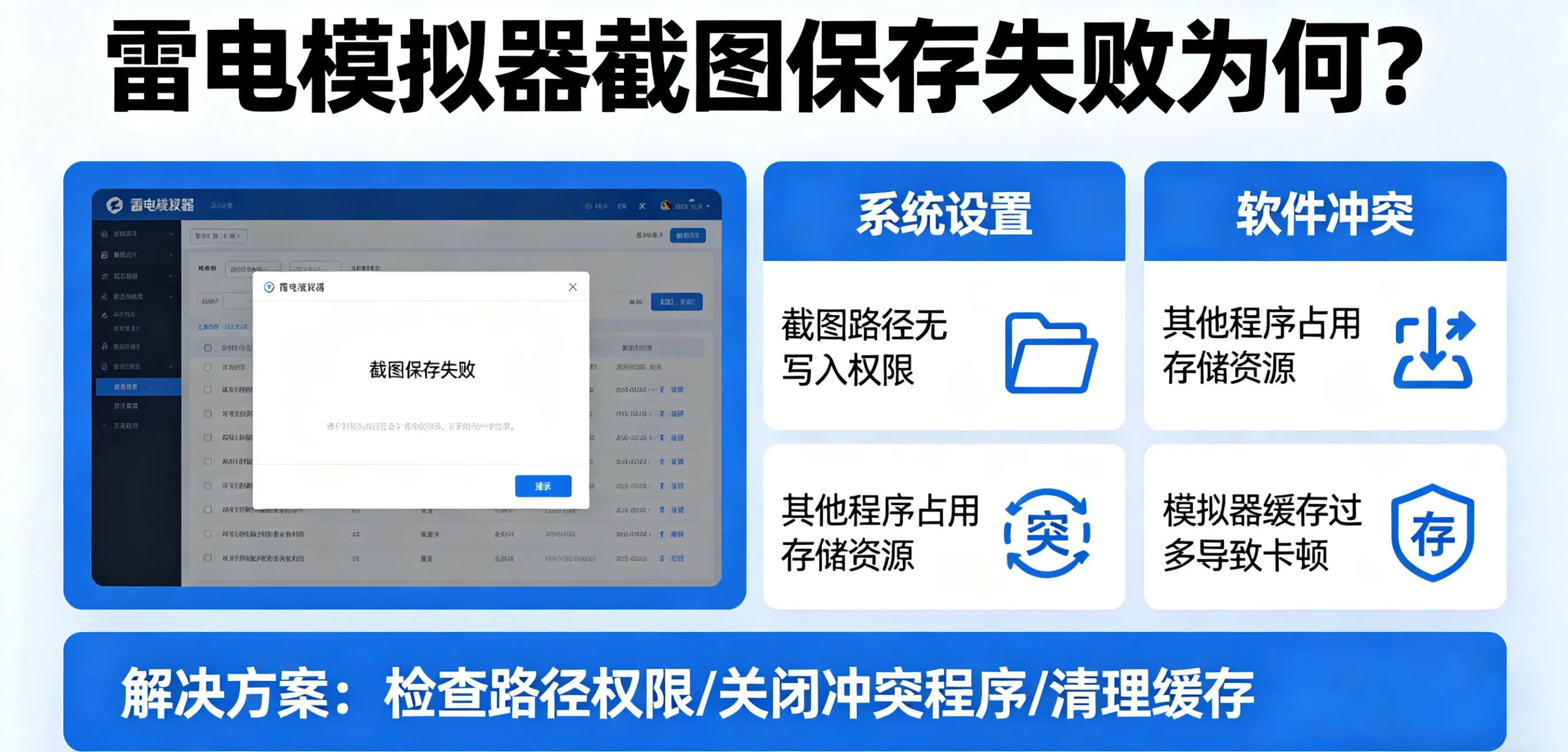
一、权限不足:截图保存失败的首要元凶
权限问题是导致雷电模拟器截图无法保存的最常见原因,尤其在 Windows 10/11 系统中,系统安全机制与模拟器权限冲突极易引发此类故障。
1. Windows 系统文件夹权限限制
雷电模拟器默认截图保存路径多为C:\Users\[用户名]\Documents\leidian\LDPlayer9\Pictures(不同版本路径略有差异)。若当前 Windows 账户对该文件夹无写入权限,或文件夹被系统设为只读、受保护目录,截图就无法成功写入。此外,Windows 11 的受控文件夹访问功能( ransomware protection)会默认阻止未知应用(包括模拟器)修改文档、图片等系统文件夹,直接拦截截图保存操作雷电模拟器帮助中心。
2. 模拟器内部安卓系统权限缺失
雷电模拟器本质是运行安卓系统的虚拟机,安卓系统对文件存储有严格权限管控。若模拟器未获取外部存储写入权限(WRITE_EXTERNAL_STORAGE),或高版本安卓(10.0 及以上)启用 ** 分区存储(Scoped Storage)** 未适配,模拟器内置截图功能就无法将图片写入安卓虚拟 SD 卡,最终导致保存失败。
3. 管理员权限未开启
若未以管理员身份运行雷电模拟器,Windows 会限制模拟器对系统目录、磁盘的读写操作,截图保存时因权限不足被系统拦截,出现 “保存失败”“无法访问路径” 等提示。
二、存储路径异常:路径错误、丢失或被占用
截图保存路径是连接操作与文件存储的关键,路径出现任何异常都会直接导致保存失败。
1. 默认路径丢失或被删除
用户误删Documents\leidian文件夹、重装系统未迁移文件,或优化软件清理时误删截图目录,会导致模拟器找不到保存路径,截图无法生成。部分用户手动修改保存路径后,新路径不存在、盘符错误(如 D 盘改为 E 盘未更新)、包含非法字符(?、*、| 等),也会让保存指令失效。
2. 路径被安全软件拦截
第三方杀毒软件、防火墙、电脑管家会将模拟器截图写入操作判定为 “可疑行为”,拦截文件创建;Windows 安全中心的勒索软件防护开启后,会严格限制应用对图片、文档文件夹的访问,直接阻断截图保存雷电模拟器帮助中心。
3. 共享文件夹配置错误
雷电模拟器通过共享文件夹实现电脑与安卓系统的文件互通。若共享文件夹未启用、映射路径错误,或安卓端/sdcard/Pictures目录权限异常,截图会卡在安卓系统内,无法同步到电脑本地,出现 “截图成功但找不到文件” 的假象。
三、存储空间不足:无空间写入截图文件
无论是电脑本地磁盘,还是模拟器虚拟存储空间,容量不足都会导致截图保存失败。
1. 电脑物理磁盘空间告急
若保存截图的磁盘(通常为 C 盘)可用空间低于 50MB,系统无法创建新的截图文件,会直接提示 “磁盘空间不足” 或静默保存失败。长期不清理磁盘、缓存文件堆积、大型软件过多,都会耗尽磁盘空间。
2. 模拟器虚拟 SD 卡空间已满
雷电模拟器会分配固定容量的虚拟 SD 卡用于存储安卓系统文件、应用数据和截图。若虚拟 SD 卡空间被游戏安装包、缓存、视频占满,剩余空间不足以存储截图,就会出现保存失败,需进入模拟器设置扩容或清理空间。
四、软件与系统冲突:版本、驱动、功能兼容性问题
1. 雷电模拟器版本过旧或存在 BUG
老旧版本的雷电模拟器(如 4.x、5.x 版本)存在截图功能漏洞,与新版 Windows、安卓应用兼容性差。官方后续更新已修复相关 BUG,但未升级的用户会持续遭遇截图失败、截图黑屏等问题。
2. 与第三方截图软件冲突
电脑同时安装 Snipaste、微信截图、Bandicut 等第三方截图工具,会与雷电模拟器内置截图功能抢占快捷键、系统截图接口,导致功能冲突,两者均无法正常保存截图。
3. 显卡驱动与渲染模式不兼容
雷电模拟器截图依赖显卡渲染,若显卡驱动过旧、不兼容,或模拟器渲染模式(DirectX/OpenGL/Vulkan)设置错误,会导致截图渲染失败,无法生成有效图片文件雷电模拟器。部分显卡对 Vulkan 渲染支持不佳,也会引发截图异常。
4. 安卓系统与应用限制
部分金融类、付费内容类安卓应用(如银行 APP、视频平台)会禁用截图功能,出于版权保护或安全考虑,阻止用户截取界面内容。此外,模拟器安卓版本过低(如安卓 7.0 以下),对新版截图 API 支持不足,也会导致保存失败。
五、其他隐性原因:服务异常、ADB 故障、操作失误
1. 模拟器核心服务异常
雷电模拟器依赖的ADB 服务(安卓调试桥)、虚拟网卡服务、渲染服务若未启动、崩溃或被占用,会导致截图指令无法传递,出现保存无响应。ADB 端口(默认 5037)被其他程序占用时,截图功能会直接失效。
2. 操作与设置失误
用户误按错误快捷键、截图时模拟器处于最小化 / 后台状态、误开启 “禁止截图” 模式,或截图文件命名重复、被自动覆盖,都会出现 “保存失败” 的错觉。此外,模拟器分辨率、DPI 设置异常,也可能影响截图生成雷电模拟器。
六、雷电模拟器截图保存失败的完整解决方法
方法一:修复权限问题(最有效)
- 以管理员身份运行模拟器:右键雷电模拟器图标,选择 “以管理员身份运行”,获取完整系统权限。
- 关闭 Windows 勒索软件防护:打开 Windows 安全中心→病毒和威胁防护→管理勒索软件保护→关闭 “文件夹限制访问”雷电模拟器帮助中心。
- 修改文件夹权限:找到截图保存目录,右键属性→安全→编辑,添加当前用户,勾选 “完全控制”“写入” 权限。
- 开启模拟器存储权限:进入模拟器设置→应用→权限管理,开启 “存储” 权限;高版本安卓开启 “所有文件访问权限”。
方法二:修正存储路径配置
- 恢复默认路径:打开雷电模拟器→右上角菜单→设置→基本设置→截图 / 录屏路径,点击 “恢复默认”。
- 自定义有效路径:选择非系统盘(如 D:\LDPlayerScreenshots),确保路径无特殊字符、文件夹已创建。
- 重置共享文件夹:点击模拟器右侧工具栏 “共享文件夹”,勾选 “启用共享”,重新映射电脑与安卓端路径。
方法三:清理与扩容存储空间
- 清理电脑磁盘:删除无用文件、卸载冗余软件,确保截图磁盘可用空间≥1GB。
- 清理模拟器空间:进入模拟器设置→存储→清理缓存;删除不常用应用、大型文件。
- 扩容虚拟 SD 卡:模拟器设置→高级设置→性能设置,调整 “内部存储”“SD 卡容量”,重启模拟器生效。
方法四:解决软件与系统冲突
- 更新雷电模拟器:点击右上角 “关于雷电”,检查更新至最新 9.x 版本,修复截图 BUG。
- 关闭冲突软件:临时退出第三方截图工具、杀毒软件,再尝试截图。
- 调整渲染模式:模拟器设置→高级设置→渲染模式,切换为 DirectX 或 OpenGL,重启模拟器雷电模拟器。
- 更新显卡驱动:前往 NVIDIA/AMD/Intel 官网,更新显卡驱动至最新版雷电模拟器。
方法五:修复核心服务与操作问题
- 重启 ADB 服务:关闭模拟器,打开任务管理器→详细信息,结束
adb.exe进程,重新启动模拟器。 - 释放占用端口:以管理员身份打开 CMD,输入
netstat -ano | findstr :5037,找到占用 PID,输入taskkill /PID 【PID号】 /F释放端口。 - 规范截图操作:使用模拟器默认快捷键
Ctrl+Shift+S,确保模拟器处于前台窗口,避免重复截图覆盖文件。
七、预防雷电模拟器截图保存失败的长效技巧
- 定期更新模拟器:紧跟官方版本更新,及时修复截图相关兼容性问题。
- 固定保存路径:选择非系统盘、独立文件夹作为截图路径,避免系统优化误删。
- 预留充足空间:定期清理电脑与模拟器存储,确保截图有足够写入空间。
- 避免软件冲突:不与同类模拟器、多版本截图工具同时运行,减少功能抢占。
- 备份重要截图:重要截图及时复制到其他磁盘,防止文件丢失或路径异常损坏。
结语
雷电模拟器截图保存失败并非无解,核心多集中在权限、路径、存储、兼容性四大维度。遇到问题时,无需重装系统或模拟器,优先按 “权限修复→路径修正→空间清理→冲突解决” 的顺序排查,90% 以上的问题都能快速解决。若以上方法均无效,可尝试重装模拟器(保留个人数据),或联系雷电官方客服反馈,获取针对性技术支持。掌握这些技巧,就能彻底告别截图保存失败的困扰,轻松记录模拟器中的每一个精彩瞬间。
 立即体验
立即体验