作为全球装机量超 5 亿的安卓模拟器,LDPlayer(雷电模拟器)海外版凭借内置谷歌框架、多开流畅、游戏优化等优势,成为海外华人、跨境用户在电脑端运行国内应用(如微信、抖音、手游《原神》)的首选工具。但不少用户下载海外版后,发现默认语言为英文、日文等外语,操作界面陌生导致使用受阻 ——“雷电模拟器海外版怎么切换中文?”“设置中文后谷歌服务会失效吗?” 本文将结合谷歌、必应 SEO 高频关键词,详细拆解 3 种中文设置方法、常见问题解决方案,以及多开实例语言同步技巧,帮助你快速适配中文界面,兼顾海外应用兼容性与操作便捷性。
一、核心前提:海外版与国内版语言设置的关键区别
在设置中文前,需先明确雷电模拟器海外版(LDPlayer International)的语言特性,避免操作误区:
- 语言支持范围:海外版原生支持 15 种以上语言,包括简体中文、繁体中文、英语、韩语等,无需破解即可自由切换,且切换后不影响谷歌 Play 服务框架的正常使用(如账号登录、应用下载);
- 安装包特性:海外版所有语言对应的安装包完全一致,仅官网展示语言不同(如英文官网、日文官网下载的安装包功能无差异),初始语言默认跟随电脑系统区域(如电脑系统为英文时,模拟器默认英文界面);
- 版本兼容性:从 LDPlayer 9.1 版本开始,安装时无法直接设置语言,需安装完成后通过内置设置修改,旧版本(如 LDPlayer 4.0)设置路径一致,通用以下方法。
二、3 种中文设置方法:从快速切换到深度适配
1. 模拟器内置设置:一键切换中文(推荐新手,1 分钟搞定)
这是最直接的中文设置方式,无需修改系统文件,适合大多数用户,步骤如下:
- 第一步:启动模拟器,找到设置入口
- 打开 LDPlayer 海外版,点击右上角 “设置” 图标(齿轮形状,部分版本在右侧工具栏),或通过主界面 “System Apps(系统应用)”→“Settings(设置)” 进入配置页面;
- 第二步:定位语言设置选项
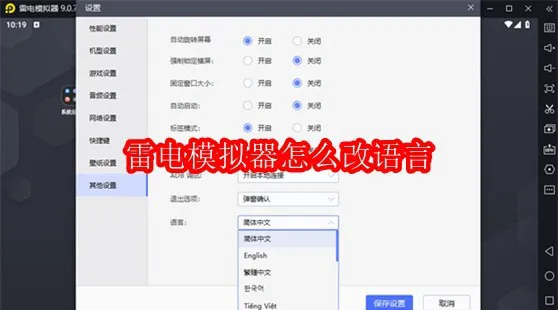
- 在设置界面左侧菜单中,选择 “Other Settings(其他设置)”(部分版本显示为 “Basic(基础设置)”),下拉至页面底部,找到 “Language(语言)” 选项;
- 第三步:选择中文并保存
- 点击语言下拉菜单,选择 “简体中文”(或 “繁体中文”),点击 “Save(保存)” 按钮,系统会提示 “重启模拟器生效”;
- 第四步:重启生效
- 关闭模拟器所有窗口(确保完全退出,可在电脑任务管理器结束 “dnplayer.exe” 进程),重新启动后,界面将全面切换为中文,包括菜单、设置项、系统应用名称等。
- 优势:操作简单无风险,切换后谷歌服务、已安装应用数据均不会丢失,适合海外华人运行国内社交软件、手游时使用。
2. 多开实例同步中文:批量设置更高效(适合多开用户)
若需同时使用多个模拟器实例(如跨境电商运营、游戏多账号挂机),可通过多开器批量设置中文,避免逐个操作:
- 打开 LDPlayer 多开器(桌面快捷方式 “LDMultiPlayer”),选中需要设置中文的实例(可按住 Ctrl 键多选);
- 点击多开器顶部 “批量操作”→“设置语言”,在弹出的窗口中选择 “简体中文”,点击 “确认”;
- 重启所有选中的实例,即可实现多开窗口同步中文,且每个实例语言独立(支持部分实例中文、部分实例英文)。
3. 官网语言切换:下载时默认中文(适合全新安装用户)
若尚未下载模拟器,可通过官网语言切换,让安装后的模拟器默认中文界面,步骤如下:
- 访问 LDPlayer 海外版官网: https://www.ldmoni.com(主站支持多语言切换);
- 点击官网右上角 “语言” 图标,选择 “简体中文”,官网页面将切换为中文展示;
- 点击 “立即下载”,下载的安装包会自动适配中文偏好,安装完成后首次启动,默认显示中文界面,无需额外设置。
- 注意:若电脑系统区域与官网选择语言冲突(如官网选中文,但电脑系统为日语),模拟器初始语言可能仍为系统语言,需通过方法一二次切换。
三、常见问题解决方案:中文设置后遇到的坑怎么填?
1. 切换中文后,部分应用仍为英文?
- 原因:应用语言由自身设置决定,与模拟器界面语言无关(如海外版《Pokémon GO》默认英文,国内版微信默认中文);
- 解决方法:打开对应应用,在应用 “Settings(设置)” 中找到 “Language” 选项,手动切换为中文(国内应用通常自动适配模拟器语言,海外应用需手动设置)。
2. 找不到 “其他设置” 或 “语言” 选项?
- 原因:模拟器版本过低或界面布局不同;
- 解决方法:① 升级至最新版本(点击右上角 “Help(帮助)”→“Check for Updates(检查更新)”),新版本设置路径更清晰;② 通过系统应用入口:主界面→“System Apps”→“Settings”→“System(系统)”→“Language & input(语言和输入法)”→“Language(语言)” 切换。
3. 切换中文后,谷歌 Play 商店无法登录?
- 原因:与语言切换无关,多为网络问题或账号权限设置;
- 解决方法:① 检查科学上网工具是否正常运行(海外用户需确保网络可访问谷歌服务);② 进入模拟器 “设置”→“谷歌服务”,确认 “谷歌账号” 已正常登录,若未登录,重新绑定账号即可。
4. 中文界面显示乱码、字体异常?
- 原因:模拟器字体文件损坏或电脑系统缺少中文字体;
- 解决方法:① 重启模拟器,若仍乱码,通过 “设置”→“其他设置”→“恢复默认设置”(仅恢复界面设置,不删除应用数据);② 在电脑系统中安装中文字体(如微软雅黑、宋体),重新启动模拟器即可正常显示。
四、进阶优化:中文界面下的海外应用适配技巧
切换中文后,海外用户可能需要同时运行国内应用与海外应用,以下技巧可提升使用体验:
1. 保留谷歌服务的中文界面设置
- 切换中文后,谷歌 Play 商店、谷歌账号管理等应用仍为英文,如需中文显示,可在谷歌应用内设置:打开 Google Play 商店→“Settings”→“General”→“Account and device preferences”→“Language”,选择中文即可;
- 无需担心语言冲突,模拟器界面中文与谷歌应用中文可独立设置,互不影响。
2. 国内应用适配优化
- 运行国内手游(如《王者荣耀》《原神》)时,中文界面可避免按键设置、剧情理解障碍,建议搭配模拟器 “自定义按键” 功能(中文界面下显示为 “按键设置”),适配电脑键盘操作;
- 国内社交软件(如微信、QQ)切换中文后,消息通知、功能菜单完全同步手机端体验,可正常使用文件传输、视频通话等功能。
3. 多语言快速切换技巧
若需频繁在中文与英文之间切换(如工作时用英文,娱乐时用中文),可设置快捷键:
- 打开模拟器 “设置”→“快捷键设置”,找到 “语言切换” 选项,自定义组合键(如 Ctrl+Shift+L),保存后即可通过快捷键快速切换,无需重启模拟器。
五、SEO 高频问题解答:覆盖谷歌 / 必应长尾词需求
1. LDPlayer Overseas how to change to Chinese?(海外用户英文搜索高频)
Follow the steps: Open LDPlayer → Click "Settings" → Select "Other Settings" → Find "Language" → Choose "Simplified Chinese" → Save and restart the emulator. Google Play services will work normally after switching.
2. 雷电模拟器海外版中文设置后,谷歌账号需要重新登录吗?
不需要。语言切换仅修改界面展示语言,不会清除账号缓存、应用数据,谷歌账号保持登录状态,可直接使用 Play 商店下载应用。
3. 电脑系统为英文,如何让 LDPlayer 海外版默认中文?
方法一:通过官网中文页面下载安装包(参考本文方法三);方法二:安装后按方法一手动切换中文,重启后下次启动将默认中文界面,无需重复设置。
4. LDPlayer 4.0 海外版可以设置中文吗?
可以。设置路径与 9.0 版本一致:“设置”→“其他设置”→“语言”→“简体中文”,重启后生效,支持所有海外版版本。
5. 中文设置后,模拟器卡顿、闪退怎么办?
卡顿与语言切换无关,多为性能设置不当:打开 “设置”→“性能设置”,根据电脑配置分配 CPU 核心数(2-4 核)和内存(2-4GB),勾选 “启用虚拟化技术(VT)”,关闭 “高清渲染”,可显著提升流畅度。
六、总结:中文设置无门槛,安全适配海外需求
雷电模拟器海外版的中文设置无需复杂操作,通过内置设置、多开器批量设置或官网语言切换,均可快速实现界面本地化,且切换后不影响谷歌服务、应用兼容性等核心功能。对于海外华人、跨境用户而言,中文界面能大幅降低操作门槛,无论是运行国内社交软件、手游,还是兼顾海外应用使用,都能实现高效适配。
若遇到设置失败、界面乱码等问题,可访问 LDPlayer 海外版中文官网联系客服,或参考官方论坛教程,获得专业解决方案。无需依赖破解版,正版海外版通过简单设置即可满足中文使用需求,既保障数据安全,又能享受持续的版本更新与性能优化。
 立即体验
立即体验