对于手游多账号运营、多角色养成的玩家而言,LDPlayer(雷电模拟器)的 “多开同步” 功能是提升效率的核心工具 —— 它能让多个模拟器实例同步执行鼠标点击、键盘操作、任务流程,彻底告别重复手动操作的繁琐。但多数用户仅知道 “同步功能存在”,却不了解如何精准设置以适配不同场景。本文将从功能原理、分步设置、场景实战、问题排查四个维度,提供覆盖 Windows/Mac 全版本的同步操作指南,助力用户实现 “一键操控多账号”。
一、先搞懂:多开同步的核心价值与适用场景
在讲解设置方法前,需明确 LDPlayer 多开同步的本质:通过 “主实例操控 + 从实例跟随” 的机制,将主窗口的操作实时同步至其他选中的实例,且支持操作录制与定时执行,适用于以下高频场景:
(一)游戏场景:解放双手的重复任务处理
- 日常任务同步:《碧蓝航线》收后勤、《原神》每日委托、《部落冲突》捐兵等固定流程,同步操作可实现 “一次操作,多号完成”;
- 新手引导跳过:多账号初始注册时,同步点击 “跳过动画”“确认按钮”,效率提升 5 倍以上;
- 活动玩法参与:限时活动中同步领取奖励、挑战副本,避免遗漏账号。
(二)办公场景:多账号的统一操作管理
- 社交软件运营:多微信账号消息回复、多钉钉账号打卡签到;
- 应用测试适配:同步在多个实例中安装 APP、测试功能兼容性,减少重复操作。
(三)功能优势:远超 “简单复制” 的细节设计
LDPlayer 的同步功能并非 “机械照搬操作”,而是具备三大核心优势:
- 操作过滤:可选择 “仅同步鼠标”“仅同步键盘”“同步所有操作”,避免误触无关指令;
- 延迟可调:支持 0-1000ms 同步延迟,适配不同游戏的 “操作间隔检测”,降低封号风险;
- 录制回放:将同步操作录制为脚本,支持定时执行(如凌晨 3 点自动收菜),无需实时值守。
二、基础设置:3 步开启多开同步(全版本通用)
LDPlayer 的同步功能集成在 “多开器” 与 “工具栏” 中,Windows 与 Mac 版本操作逻辑一致,以下以 Windows v9.0(最新稳定版)为例,讲解基础同步设置流程:
(一)Step 1:创建并配置多开实例(同步的前提)
同步操作依赖 “已创建的模拟器实例”,需先通过多开器完成实例创建与参数配置:
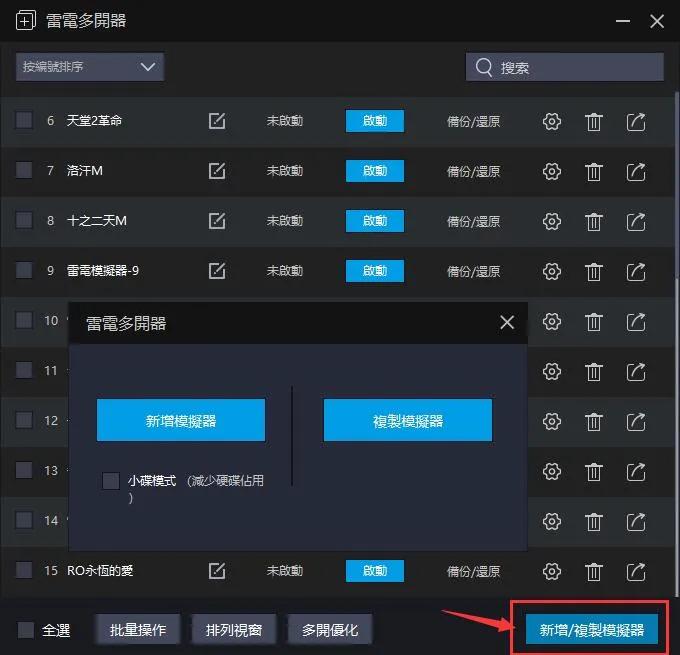
- 打开多开器:点击桌面 “LDMultiPlayer” 图标,或在模拟器主界面右侧工具栏点击 “多开” 按钮(图标为 “+” 号叠加);
- 创建实例:
- 若需全新实例(无应用):点击 “新建实例”,选择安卓版本(建议统一为 Android 9,兼容性最佳),点击 “确定”;
- 若需复制已有应用的实例:选中主实例,点击 “克隆实例”,可快速复制游戏、账号登录状态,避免重复安装;
- 配置资源参数:右键实例选择 “设置”,根据电脑配置分配资源(参考:8GB 内存可分配 3 个 2 核 2GB 实例),确保同步时无卡顿(具体分配标准可参考前文卡顿优化指南)。
(二)Step 2:启动实例并开启同步功能
实例创建后,需启动实例并激活同步控制:
- 启动实例:在多开器中勾选需同步的实例(建议先测试 2-3 个,再逐步增加数量),点击 “启动”;
- 打开同步工具:
- 方法一(快捷启动):在任意运行的实例右侧工具栏点击 “同步” 按钮(图标为 “箭头同步” 样式);
- 方法二(多开器启动):在多开器顶部菜单栏点击 “同步”,选择 “开启同步模式”;
- 选择同步范围:弹出 “同步设置” 窗口,勾选 “需要同步的实例”,可通过 “全选”“取消” 快速批量操作,建议将常用实例归为一组(右键实例选择 “添加到分组”),后续同步更高效。
(三)Step 3:设置同步规则并执行操作
根据场景需求配置同步细节,避免无效操作同步:
- 选择同步内容:在 “同步设置” 中勾选对应选项:
- 游戏场景:勾选 “鼠标操作”“键盘操作”“触摸手势”(如滑动、缩放);
- 办公场景:勾选 “鼠标操作”“键盘输入”,取消 “触摸手势”(避免误触);
- 调整同步参数:
- 同步延迟:默认 50ms,若游戏检测 “操作过快”,可增至 100-200ms;
- 窗口置顶:勾选 “主实例置顶”,便于实时观察操作效果;
- 开始同步:点击 “开始同步”,此时操作主实例(第一个选中的实例),其他实例会实时跟随执行;结束同步时点击 “停止同步” 或按快捷键 “Ctrl+Shift+S”。
三、进阶技巧:让同步操作更精准、更高效
基础设置仅能满足 “简单同步”,结合以下进阶技巧,可适配复杂场景并规避风险:
(一)技巧 1:操作录制与定时执行(解放值守时间)
对于 “固定时间重复的任务”(如每日凌晨收菜),可通过 “录制脚本 + 定时执行” 实现全自动操作:
- 录制同步脚本:
- 开启同步模式后,点击 “录制脚本” 按钮(红色圆点),在主实例中完成一次操作流程(如 “打开游戏 - 点击收菜 - 关闭游戏”);
- 操作结束后点击 “停止录制”,命名并保存脚本(格式为.ldscript);
- 设置定时执行:
- 在多开器 “脚本管理” 中找到保存的脚本,点击 “定时执行”;
- 选择执行时间(如每天 3:00)、重复频率(每天 / 每周)、执行实例,点击 “确认”,模拟器会在指定时间自动启动实例并执行脚本。
(二)技巧 2:分屏管理与同步窗口布局(可视化操作)
多开时实例窗口杂乱易导致误操作,可通过 “窗口管理器” 优化布局:
- 开启窗口管理:在多开器中选中需同步的实例,点击顶部 “窗口管理”,选择布局方式(如 “2×2 网格”“横向排列”);
- 锁定主实例:将主实例设置为 “左上角窗口”,其他从实例按顺序排列,操作时可清晰观察每个实例的同步状态;
- 最小化资源占用:勾选 “后台实例静音”“后台实例降帧”,同步时仅主实例保持 60 帧,其他实例降至 30 帧,减少显卡负担。
(三)技巧 3:同步与多开参数的联动优化(避免卡顿闪退)
同步操作会增加 CPU、内存占用,需联动优化资源分配:
- 资源分配原则:同步实例总数的 CPU 核心总和≤电脑 CPU 核心数 ×0.7,内存总和≤电脑内存 ×0.6(如 16GB 内存最多分配 9.6GB 给同步实例);
- 显卡加速适配:在 “设置中心 - 性能设置” 中勾选 “优先分配 GPU 资源”,同步高画质游戏时避免画面掉帧;
- 开启 VT 虚拟化:未开启 VT 会导致同步时 CPU 占用率飙升至 100%,开启方法参考前文 “卡顿优化指南” 的基础步骤。
四、场景实战:不同需求的同步设置方案
结合用户高频场景,提供针对性的同步设置模板,直接套用即可提升效率:
(一)实战 1:3 开《部落冲突》同步捐兵(游戏日常)
- 实例配置:3 个实例均分配 2 核 2GB 内存,分辨率 720P,帧率 30 帧;
- 同步设置:勾选 “鼠标操作”“触摸手势”,同步延迟 100ms(避免游戏检测异常);
- 操作流程:
- 启动 3 个实例并登录不同账号;
- 开启同步后,在主实例中点击 “部落 - 捐兵 - 确认”,其他实例同步执行;
- 结束后保存脚本,设置每日 12:00、20:00 自动执行。
(二)实战 2:5 开微信同步回复消息(办公场景)
- 实例配置:5 个实例均分配 1 核 1GB 内存,分辨率 720P,帧率 15 帧(办公无需高帧率);
- 同步设置:仅勾选 “键盘输入”“鼠标点击”,取消 “触摸手势”(避免误滑);
- 操作流程:
- 开启同步后,在主实例微信输入消息,其他实例同步显示输入内容;
- 点击 “发送” 后,所有账号同步发送消息,可搭配 “快捷键 Ctrl+V” 粘贴常用回复模板。
(三)实战 3:2 开《原神》同步每日委托(高负载游戏)
- 实例配置:2 个实例均分配 4 核 4GB 内存,分辨率 1080P,帧率 60 帧,开启 OpenGL 渲染;
- 同步设置:勾选 “所有操作”,同步延迟 200ms(《原神》对操作间隔敏感);
- 优化技巧:
- 同步前在游戏内将画质设为 “低”,减少显卡负载;
- 录制脚本时加入 “等待 10 秒” 指令(在 “脚本编辑” 中插入 “延迟” 节点),适配游戏加载时间。
五、常见问题解答(FAQ):同步操作的 “避坑指南”
同步过程中易出现 “部分实例不同步”“操作延迟”“游戏封号风险” 等问题,以下是针对性解决方案:
1. 启动同步后,部分实例不跟随操作,怎么办?
- 可能原因:实例未勾选同步、实例版本不一致、后台进程冲突;
- 解决方案:
- 重新打开 “同步设置”,确认所有实例均已勾选;
- 统一所有实例的安卓版本(建议均为 Android 9),旧版本可通过多开器 “升级实例” 更新;
- 按 “Ctrl+Shift+Esc” 结束 360 安全卫士、火绒等杀毒软件,避免其拦截同步进程。
2. 同步操作时延迟过高,实例跟随卡顿,如何优化?
- 可能原因:资源分配不足、未开启 VT 虚拟化、磁盘读写慢;
- 解决方案:
- 减少同步实例数量(如从 5 开减至 3 开),或为每个实例增加 0.5GB 内存;
- 检查 VT 是否开启(在 “设置中心 - 性能设置” 中查看),未开启需进入 BIOS 启用;
- 若使用机械硬盘,将模拟器迁移至 SSD(在 “通用设置” 中更改安装路径),加载速度提升 60%。
3. 同步游戏时被检测 “异常操作”,有封号风险吗?
- 风险分析:LDPlayer 同步功能符合多数游戏官方规范(非外挂,仅模拟人工操作),但需规避 “高频重复无延迟操作”;
- 安全技巧:
- 将同步延迟设为≥100ms,避免 “0 延迟同步” 被判定为脚本;
- 每同步 10 分钟暂停 1-2 分钟,插入 “随机鼠标移动” 操作(在脚本中添加 “随机延迟” 节点);
- 避免多开账号数量过多(单 IP 建议≤5 个),降低账号关联风险。
4. Mac 版本 LDPlayer 如何设置同步?与 Windows 有区别吗?
- 核心区别:Mac 版本同步功能入口在 “顶部菜单栏 - LDPlayer - 同步工具”,操作逻辑一致;
- 注意事项:
- MacOS 需开启 “安全性与隐私 - 辅助功能” 权限,允许 LDPlayer 控制其他应用;
- M 系列芯片 Mac 建议同步实例≤3 个,Intel 芯片 Mac 可同步 4-5 个(受虚拟化性能限制)。
六、总结:同步操作的 “核心原则”—— 精准适配需求
LDPlayer 多开同步的设置核心并非 “一步到位”,而是 “根据场景调参数”:日常任务侧重 “录制脚本 + 定时执行”,高负载游戏侧重 “资源优化 + 延迟控制”,办公场景侧重 “操作过滤 + 简洁布局”。此外,定期更新模拟器版本(官网可下载最新版)、清理实例缓存(在多开器中右键实例选择 “清理缓存”),能进一步提升同步稳定性。
若设置后仍遇到问题,可通过 LDPlayer 中文官网 “帮助中心 - 同步功能教程” 查看视频演示,或加入官方 QQ 群获取 “脚本模板”(如《王者荣耀》签到脚本、《阴阳师》抽卡脚本)。掌握同步操作后,无论是多账号游戏运营还是批量办公管理,都能实现效率翻倍,真正解放双手。
 立即体验
立即体验