在 PC 端使用雷电模拟器运行手游或安卓应用时,卡顿、掉帧、闪退等问题往往与显卡资源分配不当直接相关。多数电脑(尤其是笔记本)默认配备集成显卡和独立显卡双显卡架构,而雷电模拟器虽默认优先调用独立显卡,但受系统设置、驱动版本等因素影响,可能出现 “独显未启用” 的情况,导致图形处理性能大打折扣。
切换独立显卡运行雷电模拟器,能让图形渲染效率提升 50% 以上,3D 游戏帧率最高可翻倍,同时解决闪屏、黑屏等兼容性问题。本文将针对 NVIDIA、AMD 两种主流显卡,详细讲解台式机、笔记本的独显切换步骤,搭配驱动优化、问题排查技巧,帮你快速解锁模拟器满帧运行体验。
一、切换前必做:确认硬件与基础准备
在开始设置前,需完成两项核心准备工作,避免因硬件不兼容或设置遗漏导致切换失败。
1. 确认电脑具备独立显卡
首先检查设备是否配备独立显卡:右键点击电脑桌面 “此电脑”,选择 “管理”→“设备管理器”→“显示适配器”,若列表中出现 “NVIDIA GeForce”(如 GTX 1060、RTX 3060)或 “AMD Radeon”(如 RX 580、RX 6700 XT)等型号,说明存在独立显卡;若仅显示 “Intel UHD Graphics” 或 “AMD Radeon Vega”,则为集成显卡,无需后续设置。
2. 安装并更新最新显卡驱动
过时的显卡驱动是导致独显切换失败、模拟器卡顿的核心原因之一。需前往显卡官方网站下载对应驱动:
- NVIDIA 用户:访问 NVIDIA 官网,选择显卡型号下载 “Studio 驱动”(稳定性优先)或 “Game Ready 驱动”(游戏性能优先),安装后重启电脑。
- AMD 用户:通过 AMD 官网 “Adrenalin 软件” 自动检测显卡型号,下载并安装最新驱动,确保驱动版本高于 22.5.1(适配雷电模拟器 9 及以上版本)。
- 若打开显卡控制面板无反应,大概率是驱动未正确安装,需卸载旧驱动后重新安装。
二、NVIDIA 显卡(台式机 / 笔记本)切换步骤
NVIDIA 显卡用户可通过 “NVIDIA 控制面板” 直接指定独显运行雷电模拟器,台式机与笔记本操作逻辑一致,仅需注意进程路径准确性。
1. 打开 NVIDIA 控制面板
方法一:右键点击电脑桌面空白处,在弹出的菜单中选择 “NVIDIA 控制面板”(若未显示,需重新安装显卡驱动)。
方法二:通过 “开始菜单” 搜索 “NVIDIA 控制面板”,点击启动即可。
2. 关键注意事项(避免设置无效)
- 若提示 “目前没有使用连接至 NVIDIA GPU 的显示器”:说明台式机显示器连接线插在了主板集成显卡接口上,需关机后将连接线切换到机箱后方的独立显卡接口(通常为 HDMI、DP 接口),重启电脑后再操作。
- 10 系列 NVIDIA 显卡(如 GTX 1050Ti、GTX 1080)需确保显示器连接独显接口,否则模拟器可能卡在 94% 加载界面。
3. 添加雷电模拟器进程并设置独显
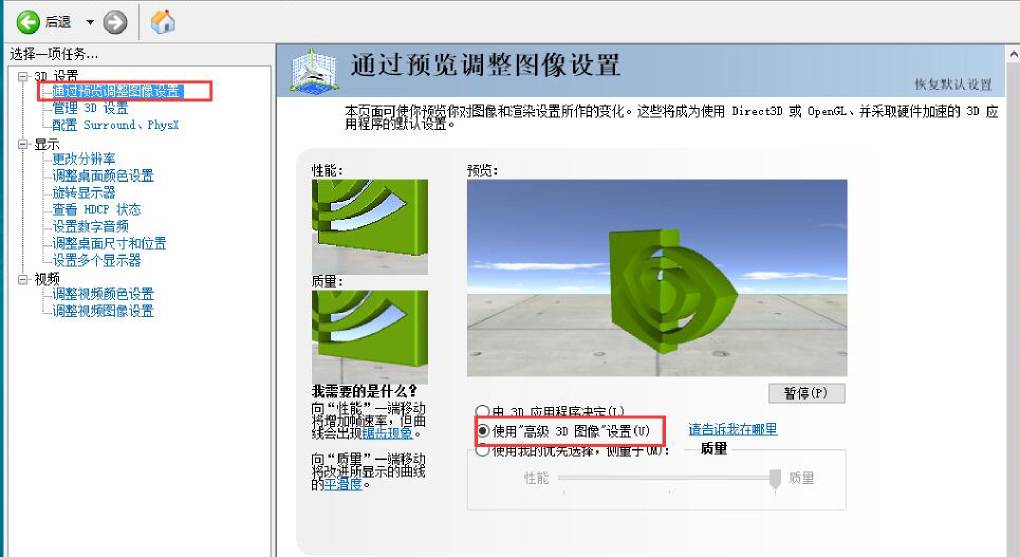
① 进入 NVIDIA 控制面板后,点击左侧 “3D 设置”→“管理 3D 设置”,切换到 “程序设置” 选项卡。
② 点击 “添加” 按钮,在弹出的窗口中选择 “浏览”,找到雷电模拟器的核心进程 “LdBoxHeadless.exe”。
③ 进程路径默认位置:C:\Program Files\dnplayerext2(注意:并非模拟器安装路径,而是系统默认的核心进程目录),选中该程序后点击 “打开”。
④ 在 “为此程序选择首选图形处理器” 下拉菜单中,选择 “高性能 NVIDIA 处理器”,点击右下角 “应用” 保存设置。
⑤ 笔记本用户需额外确认:在 “电源管理模式” 中选择 “最高性能优先”,避免电池模式下自动切换集成显卡。
4. 验证设置是否生效
启动雷电模拟器,运行《原神》《和平精英》等 3D 游戏,同时打开 “任务管理器”→“性能”→“GPU”,若显示 “GPU 1”(NVIDIA 独显)使用率高于 30%,说明设置成功;若仍显示 “GPU 0”(集成显卡),需重新检查进程路径是否正确。
三、AMD 显卡(台式机 / 笔记本)切换步骤
AMD 显卡通过 “Radeon 设置” 或 “配置可交换显示卡” 功能设置独显,不同驱动版本界面略有差异,但核心操作一致。
1. 打开 AMD 显卡设置界面
方法一:右键点击桌面空白处,选择 “Radeon 设置” 或 “配置可交换显示卡”(旧版驱动显示为 “AMD Catalyst Control Center”)。
方法二:通过 “开始菜单” 搜索 “AMD Settings”,启动后进入设置界面。
2. 添加雷电模拟器并设置高性能模式
方法 A(新版 Radeon 设置)
① 点击左上角 “游戏” 选项,再点击右上角 “三个点” 图标,选择 “新增游戏”。
② 浏览至路径C:\Program Files\dnplayerext2,选中 “LdBoxHeadless.exe” 进程,点击 “开启” 添加到游戏列表。
③ 选中已添加的 “LdBoxHeadless.exe”,在右侧 “图形设置” 中选择 “高性能”,系统会自动调用独立显卡运行模拟器。
方法 B(旧版可交换显示卡设置)
① 进入 “Radeon 更多设置”→“电源”→“可切换显示卡应用程序设置”。
② 若近期运行过雷电模拟器,可在 “最近用过的应用程序” 中找到并选择;若未找到,点击 “所有应用程序”→“添加”,手动选中 “LdBoxHeadless.exe”。
③ 将该程序的图形设置改为 “高性能”,点击右下角 “应用” 保存。
3. AMD 显卡进阶优化(提升模拟器性能)
- 进入 Radeon 设置 “图形”→“3D”,将滑块调至 “性能优先”,关闭 “垂直同步” 和 “抗锯齿”。
- 在雷电模拟器 “高级设置” 中,将 “图形 API” 切换为 “DirectX” 模式(AMD 显卡对 DirectX 兼容性更优,可提升 30% 帧率)。
- 分配 2-4GB 显存:根据显卡型号调整,RX 570/580 分配 2GB,RX 6700 XT 及以上分配 4GB,确保渲染资源充足。
四、笔记本额外设置:避免电源模式限制
笔记本电脑默认可能因 “省电模式” 自动切换集成显卡,需完成以下设置确保独显持续工作:
1. 切换电脑至高性能电源模式
- Windows 10/11 用户:右键点击任务栏 “电源图标”,选择 “电源选项”→“创建电源计划”,勾选 “高性能”,设置后应用。
- 笔记本品牌专属设置:联想用户打开 “联想电脑管家”→“电源管理” 选择 “野兽模式”;惠普用户通过 “OMEN Gaming Hub” 设置 “高性能模式”,避免电池供电时降频。
2. 确认模拟器未被电源优化限制
进入 “控制面板”→“电源选项”→“更改计划设置”→“更改高级电源设置”,找到 “显卡设置”→“电源管理模式”,选择 “最高性能”,点击 “确定” 保存。
五、模拟器内部辅助设置(强化独显效果)
切换独显后,配合模拟器内部设置可进一步提升性能,避免资源浪费:
1. 分配充足的 CPU 与内存
打开雷电模拟器,点击右上角 “设置”→“性能设置”:
- CPU 核心数:4 核 8 线程电脑选 4 核,6 核及以上选 6 核(避免占用全部核心导致系统卡顿)。
- 内存分配:16GB 内存电脑分配 4-8GB,8GB 内存分配 2-4GB,确保模拟器有足够运行资源。
2. 优化图形渲染模式
在 “高级设置”→“图形渲染模式” 中选择:
- NVIDIA 显卡(RTX 30 系及以上):优先 “Vulkan” 模式,其次 “DirectX 11”。
- AMD 显卡:优先 “DirectX 11” 或 “OpenGL+” 模式(专为 A 卡优化,提升压枪稳定性)。
- 勾选 “支持 ASTC 纹理压缩”,关闭 “垂直同步”,帧率上限设为 60FPS(平衡流畅度与功耗)。
3. 开启硬件虚拟化(VT)
在 BIOS 中启用 VT-x/AMD-V 虚拟化技术,与独显配合可降低 CPU 占用 30%,提升模拟器启动速度和多开能力。开机时按 DEL、F2 或 ESC 键进入 BIOS,在 “CPU 设置” 中找到 “虚拟化技术” 并启用,重启电脑生效。
六、常见问题排查(解决切换失败 / 卡顿)
1. 切换后模拟器仍卡顿、未使用独显
- 检查进程路径是否正确:必须添加C:\Program Files\dnplayerext2下的 “LdBoxHeadless.exe”,而非桌面快捷方式或安装目录下的 “LDPlayer.exe”。
- 关闭第三方安全软件:360、火绒等软件可能拦截独显调用,需将雷电模拟器添加到 “信任列表” 或暂时关闭防护。
- 重新安装模拟器:卸载旧版本后,下载雷电模拟器最新版(9.1 及以上),确保与显卡驱动兼容。
2. 切换后出现黑屏、闪屏
- NVIDIA 用户:切换渲染模式为 “OpenGL”,更新显卡驱动至最新 Game Ready 版本。
- AMD 用户:降低模拟器分辨率(如 1600×900),关闭 “高帧率模式”,检查驱动是否适配。
- 笔记本用户:确认电源适配器已连接,避免电池供电导致独显性能受限。
3. 多开模拟器时部分实例未使用独显
- 重复独显设置步骤,将 “LdBoxHeadless.exe”“LdBox.exe” 两个进程均添加到显卡高性能列表。
- 多开时分配 CPU 核心数不超过总核心数的 50%,内存分配按需调整,避免资源竞争。
七、总结
切换独立显卡运行雷电模拟器是提升性能的关键步骤,核心逻辑是 “指定独显进程 + 优化驱动与设置”。NVIDIA 用户通过控制面板添加 “LdBoxHeadless.exe” 并选择高性能处理器,AMD 用户通过 Radeon 设置新增游戏并启用高性能模式,笔记本需额外优化电源模式和虚拟化技术。
完成设置后,3D 游戏帧率可提升 50%-100%,卡顿、闪退问题基本解决。建议搭配 “渲染模式适配”(如 N 卡选 DirectX/Vulkan,A 卡选 DirectX)和 “资源合理分配”,进一步发挥硬件潜力。若仍遇到问题,可按 “检查驱动→验证进程路径→关闭拦截软件” 的顺序排查,或联系雷电模拟器官方客服获取针对性支持。
 立即体验
立即体验