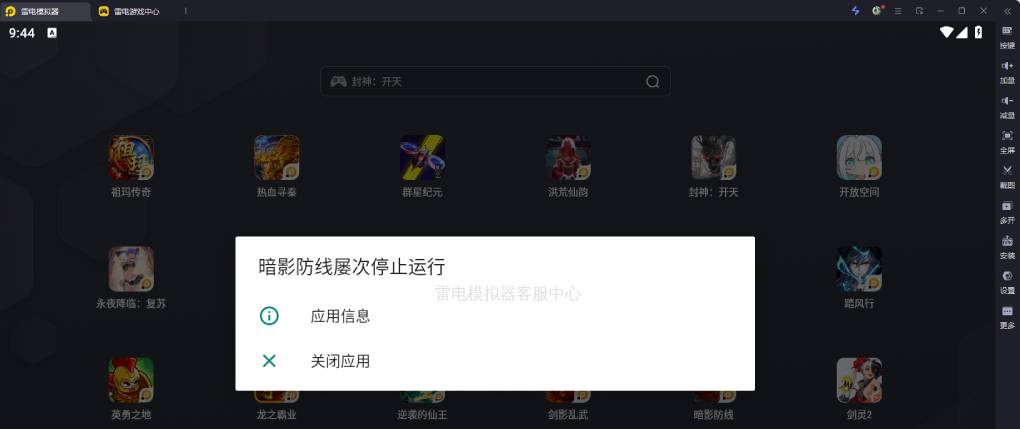
在使用雷电模拟器运行安卓应用或手游时,“闪退” 是用户最常遇到的问题之一。不少人在下载模拟器后,刚启动就出现窗口突然关闭、无报错提示的情况,第一反应往往认为是 “版本不对”。但实际上,雷电模拟器闪退的原因复杂多样,版本问题只是其中之一,还可能与电脑配置、系统环境、软件冲突等密切相关。本文将从 “是否为版本问题” 切入,全面拆解闪退的核心原因,提供 step-by-step 排查流程与解决方案,帮助用户快速恢复模拟器正常运行。
一、先明确:闪退与版本问题的关联性有多大?
在判断 “闪退是否为版本问题” 前,需先了解雷电模拟器版本与闪退的具体关联场景。通常情况下,版本相关的闪退主要集中在以下 3 类情况:
1. 版本与系统不兼容:最常见的版本类闪退
雷电模拟器不同版本对电脑系统有明确要求,若版本与系统不匹配,极易触发闪退。例如:
- Windows 系统适配问题:32 位系统安装 64 位模拟器版本(如 V9 系列 64 位版),会因系统架构不支持导致启动后立即闪退;Windows 7 系统安装仅支持 Win10/11 的新版本(如 2025 年更新的 V9.2.0 版),会因缺少系统组件而闪退。
- Mac 系统版本限制:macOS 10.15 以下版本安装支持 Ventura 系统的模拟器版本,可能因内核不兼容出现闪退,且无任何错误提示。
- 这类闪退的核心特征是:首次启动即闪退,且多次尝试后问题依旧,此时需优先核对版本与系统的兼容性。
2. 版本存在 Bug:小众但需警惕的情况
雷电模拟器的新版本可能存在未修复的 Bug,尤其是刚发布的测试版或更新版。例如:
- 2024 年推出的 V9.1.50 版本,部分用户反馈在 “开启 VT 虚拟化” 后启动闪退,后续官方通过 V9.1.52 版本修复该问题;
- 便携版若为非官方修改的旧版本(如 2023 年的 V8.0 便携版),可能因安卓内核漏洞导致运行特定应用时闪退。
- 这类闪退的特征是:同版本用户普遍反馈类似问题,且官方论坛或客服会发布相关 Bug 通知,此时需通过更新版本解决。
3. 版本与应用不匹配:间接性版本闪退
若模拟器版本过低,可能无法支持新版本安卓应用或手游,导致应用启动时触发模拟器闪退。例如:
- 运行基于 Android 12 开发的手游(如 2025 年上线的《原神:星穹篇》),若使用仅支持 Android 7 的雷电模拟器 V7 版本,会因系统版本过低导致应用启动后模拟器闪退;
- 部分办公软件(如新版企业微信)要求模拟器开启 “64 位应用支持”,若使用 32 位模拟器版本,会因应用架构不兼容闪退。
- 这类闪退的特征是:启动特定应用时闪退,运行其他低版本应用正常,此时需升级模拟器版本以适配高版本应用。
结论:版本问题占闪退原因的 30% 左右
根据雷电模拟器官方客服 2025 年的用户故障统计,版本相关的闪退约占总闪退案例的 30%,其余 70% 则与系统环境、硬件配置、软件冲突等因素相关。因此,遇到闪退时,不能仅聚焦版本问题,需进行全方位排查。
二、闪退原因全景分析:除了版本,还有这些 “隐形杀手”
要彻底解决闪退问题,需先理清所有可能的诱因。除版本问题外,以下 5 类原因更为常见,且容易被用户忽视:
1. 电脑硬件配置不足:闪退的 “基础诱因”
雷电模拟器运行需要一定的硬件支持,若配置未达标,会因资源不足导致闪退:
- 内存不足:模拟器默认需 2GB 以上内存,若电脑总内存仅 4GB,且同时运行浏览器、微信等软件,会因内存占用过高触发闪退(任务管理器中内存使用率超过 90% 时极易出现);
- CPU 性能不足:老旧双核 CPU(如 Intel Core i3-4130)运行高画质手游时,会因 CPU 负载过高导致模拟器崩溃闪退;
- 显卡驱动过时:集成显卡或 NVIDIA/AMD 显卡驱动未更新(如驱动版本停留在 2023 年以前),会因图形渲染错误导致闪退,尤其在运行 3D 手游时问题更明显。
2. 系统组件缺失或损坏:闪退的 “核心障碍”
雷电模拟器依赖 Windows 或 Mac 系统的基础组件,若组件缺失或损坏,会直接导致启动失败或闪退:
- Windows 系统:缺少.NET Framework 4.8、DirectX 12、Visual C++ 2019 运行库等,会导致模拟器内核加载失败;部分用户因误删 “Windows\System32” 下的关键文件,引发闪退且无报错;
- Mac 系统:未开启 “系统设置 - 安全性与隐私 - 允许来自任何来源的应用”,或缺少 Xcode 命令行工具,会导致模拟器权限不足而闪退。
3. 虚拟化(VT)未开启或冲突:闪退的 “高频因素”
VT(Virtualization Technology)是模拟器高效运行的关键,若未开启或与其他软件冲突,会频繁闪退:
- VT 未开启:电脑 BIOS 中未启用 VT 虚拟化,模拟器会因无法调用硬件加速而闪退,尤其在多开模拟器时问题更突出;
- VT 冲突:同时运行 360 安全卫士、火绒等带 “虚拟化防护” 功能的软件,或开启 Windows Hyper-V,会与模拟器争夺 VT 资源,导致闪退。
4. 软件冲突:闪退的 “隐形干扰”
电脑中已安装的软件可能与雷电模拟器冲突,导致闪退:
- 安全软件拦截:部分杀毒软件(如卡巴斯基、麦克菲)会将模拟器的 “ldbox.exe” 进程误判为病毒,直接终止进程导致闪退;
- 同类软件冲突:同时安装蓝叠、夜神等其他模拟器,会因模拟器内核冲突(如都依赖 VirtualBox 组件)导致闪退;
- 后台进程占用:迅雷、百度网盘等后台下载软件占用大量磁盘 IO 或网络资源,会导致模拟器读取文件时超时闪退。
5. 模拟器设置不当:闪退的 “人为因素”
用户对模拟器的参数设置不合理,也可能引发闪退:
- 资源分配过高:将模拟器内存分配设为 8GB(超过电脑实际可用内存),或 CPU 核心数设为 8 核(超过电脑物理核心数),会导致系统资源不足而闪退;
- 分辨率与帧率不匹配:将模拟器分辨率设为 2K/4K,同时开启 120FPS 高帧率,若显卡性能不足,会因图形渲染过载闪退;
- 缓存文件损坏:模拟器缓存文件夹(如 “C:\Users\ 用户名 \AppData\Roaming\leidian”)中的文件损坏,会导致启动时加载失败闪退。
三、step-by-step 排查流程:从版本到环境,30 分钟解决闪退
遇到闪退问题时,无需盲目尝试,可按照 “先简单后复杂、先软件后硬件” 的原则,通过以下 6 步逐步排查,通常 30 分钟内可定位并解决问题:
步骤 1:快速判断是否为版本问题(5 分钟)
首先排查最易验证的版本问题,操作如下:
- 核对版本与系统兼容性:打开雷电模拟器官网,查看当前使用版本的 “系统要求”(如 V9.2.0 要求 Win10/11 64 位、macOS 12+),若版本与系统不匹配,立即下载对应版本(如 Win7 用户需下载 V8.0 兼容版);
- 检查版本是否为最新:打开模拟器(若能启动),点击右上角 “设置 - 关于” 查看版本号,对比官网最新版本,若不是最新,卸载旧版本后安装最新版(注意:卸载前备份应用数据);
- 尝试 “历史稳定版”:若使用的是刚发布的新版本,且官网有用户反馈闪退,可下载官网提供的 “历史稳定版”(如 V9.1.72 版),该版本经过长期验证,Bug 较少。
- 若更换版本后闪退问题解决,说明是版本问题;若仍闪退,进入下一步排查。
步骤 2:检查硬件配置与系统组件(10 分钟)
- 硬件配置自查:
- 按 “Ctrl+Shift+Esc” 打开任务管理器,查看 “性能” 标签页:内存可用空间需≥2GB,CPU 空闲率需≥30%,磁盘(C 盘)剩余空间需≥10GB;
- 若显卡为集成显卡,或驱动版本过旧,打开 “设备管理器 - 显示适配器”,右键更新显卡驱动(建议通过 NVIDIA GeForce Experience 或 AMD Radeon Software 更新)。
- 系统组件修复:
- Windows 用户:下载 “雷电模拟器环境修复工具”(官网 “客服中心 - 工具下载” 可获取),运行后自动检测并安装缺失的.NET Framework、DirectX、Visual C++ 运行库;若修复后仍闪退,可手动下载 “微软常用运行库合集” 安装;
- Mac 用户:打开 “终端”,输入 “xcode-select --install” 安装命令行工具,再进入 “系统设置 - 安全性与隐私”,开启 “允许任何来源应用”(macOS 13+ 需通过终端输入 “sudo spctl --master-disable” 开启)。
步骤 3:验证 VT 虚拟化状态(5 分钟)
- 检查 VT 是否开启:打开雷电模拟器,点击右上角 “设置 - 性能设置”,查看 “VT 虚拟化” 是否显示 “已开启”;若显示 “未开启”,重启电脑,按 BIOS 启动键(如 Del、F2、F10,不同品牌电脑不同)进入 BIOS,在 “Advanced” 或 “CPU Configuration” 中找到 “Intel VT-x” 或 “AMD-V”,设为 “Enabled”,保存后重启电脑;
- 解决 VT 冲突:关闭 360 安全卫士、火绒等软件的 “虚拟化防护” 功能,同时按下 “Win+R”,输入 “optionalfeatures”,取消勾选 “Hyper-V”,点击 “确定” 后重启电脑(Win10/11 专业版需此操作)。
步骤 4:排查软件冲突(5 分钟)
- 临时关闭安全软件:右键退出电脑中的杀毒软件、防火墙(如 360、卡巴斯基),再启动模拟器,若不再闪退,说明是安全软件拦截,需在安全软件中添加模拟器文件夹(如 “D:\Leidian”)到 “信任区”;
- 结束后台冲突进程:打开任务管理器,在 “进程” 标签页中,结束 “Bluestacks.exe”“Nox.exe”(其他模拟器进程)、“Thunder.exe”(迅雷)、“BaiduNetdisk.exe”(百度网盘)等进程,再启动模拟器;
- 卸载同类软件:若同时安装了其他模拟器,在 “控制面板 - 程序和功能” 中卸载,仅保留雷电模拟器,避免内核冲突。
步骤 5:优化模拟器设置(3 分钟)
- 调整资源分配:打开模拟器 “性能设置”,内存分配设为电脑实际内存的 1/4(如 8GB 内存设为 2GB),CPU 核心数设为电脑物理核心数的一半(如 4 核 CPU 设为 2 核);
- 降低分辨率与帧率:将分辨率设为 “720P(1280×720)”,帧率设为 “60FPS”,关闭 “高帧率模式”,减少显卡负载;
- 清除缓存文件:关闭模拟器,删除 “C:\Users\ 用户名 \AppData\Roaming\leidian” 文件夹(或 Mac 下的 “~/Library/Application Support/leidian”),再重新启动模拟器,让系统重建缓存。
步骤 6:终极解决方案(2 分钟)
若以上步骤均无效,可尝试以下两种终极方法:
- 重装模拟器:卸载当前模拟器,删除残留文件夹(如 “D:\Leidian”),重启电脑后,从官网下载最新版,选择 “自定义安装”,将安装路径设为非系统盘(如 D 盘),避免 C 盘文件冲突;
- 检查系统完整性:Windows 用户按下 “Win+R”,输入 “sfc /scannow”,修复系统损坏文件;Mac 用户重启电脑时按住 “Command+R”,进入恢复模式,使用 “磁盘工具” 修复磁盘权限。
四、预防闪退:长期稳定使用的 6 个实用技巧
解决闪退问题后,通过以下 6 个技巧,可有效预防未来再次出现闪退:
1. 优先选择官方稳定版,避免测试版
雷电模拟器官网会标注 “稳定版” 与 “测试版”,日常使用优先下载 “稳定版”(如 V9.1.72),测试版仅适合需要尝鲜新功能的用户,且需关注官方论坛的 Bug 反馈,及时回退到稳定版。
2. 定期更新系统与驱动
- 每月检查 Windows 更新(“设置 - 更新和安全”)或 Mac 更新(“系统设置 - 通用 - 软件更新”),修复系统漏洞;
- 每 3 个月更新一次显卡驱动,确保图形渲染兼容性,尤其在运行新手游前,需提前更新驱动。
3. 保持 VT 长期开启,避免冲突软件
开启 VT 后,避免安装 Hyper-V 或其他依赖虚拟化的软件(如 Docker),同时在安全软件中永久信任模拟器进程,防止误拦截。
4. 合理分配系统资源
- 模拟器内存分配不超过电脑实际内存的 1/3,CPU 核心数不超过物理核心数;
- 运行模拟器时,关闭后台下载、视频渲染等占用大量资源的软件,确保模拟器优先级。
5. 定期清理模拟器缓存
每 1-2 个月,在模拟器 “设置 - 通用设置” 中点击 “清理缓存”,或手动删除缓存文件夹,避免缓存文件堆积导致损坏。
6. 关注官方客服与社群
加入雷电模拟器官方 QQ 群、Discord 社群,或关注官网 “公告” 栏目,及时获取版本更新、Bug 修复通知,若遇到新问题,可第一时间联系客服获取解决方案(官网 “客服中心” 提供 24 小时在线支持)。
五、总结:闪退问题的核心解决逻辑
雷电模拟器下载后闪退,不一定是版本问题,需通过 “版本排查→硬件配置→系统环境→软件冲突→设置优化” 的流程逐步定位原因。多数情况下,闪退是 “多因素叠加” 导致(如版本不兼容 + VT 未开启 + 安全软件拦截),需耐心逐一排查。
记住两个核心原则:优先验证简单易操作的原因(如版本、VT 状态),再处理复杂问题(如系统组件修复、硬件配置);遇到问题先查官方资源(官网教程、客服),避免盲目搜索非官方解决方案。通过科学的排查方法与长期的预防措施,可实现模拟器的稳定运行,无论是玩手游还是办公,都能避免闪退带来的困扰。
若按照本文步骤仍无法解决闪退,可收集 “闪退时的系统日志”(模拟器 “设置 - 关于 - 导出日志”),发送至雷电模拟器官方邮箱,客服会根据日志提供个性化解决方案。
 立即体验
立即体验