在手游操作中,重复的技能释放、任务点击等操作往往耗费大量时间,而雷电模拟器的宏功能能将这些复杂操作一键自动化,大幅提升游戏效率。无论是《王者荣耀》的连招释放、《梦幻西游》的日常任务挂机,还是《原神》的材料采集,宏功能都能发挥重要作用。但不少用户对宏功能的开启流程、录制方法、参数设置存在困惑,本文将从宏功能基础认知、内置宏功能操作步骤、第三方宏工具适配、使用注意事项及常见问题解决五个维度,提供全面指南,让新手也能轻松掌握雷电模拟器开宏技巧。
一、宏功能基础认知:了解核心价值与适用场景
在开启宏功能前,需先明确其定义、作用及适用场景,避免因不当使用影响游戏体验或违反游戏规则。
(一)宏功能是什么?
宏功能本质是一种 “操作指令集合”,通过录制用户的一系列鼠标、键盘或手柄操作,将其保存为一个 “宏脚本”。后续只需按下预设的快捷键,模拟器就能自动重复执行这些操作,无需人工干预。例如,在《王者荣耀》中,可录制 “1 技能 - 普攻 - 2 技能 - 3 技能” 的连招宏,战斗时按下快捷键即可瞬间释放连招,提升操作速度。
(二)宏功能的核心优势
- 解放双手:自动完成重复操作,如游戏中的日常任务领取、副本挂机、材料采集等,减少手动操作疲劳;
- 提升操作精度:避免人工操作时的反应延迟或失误,如竞技游戏中的连招释放,宏能确保每一步操作精准衔接;
- 提高效率:缩短完成复杂操作的时间,例如在《阴阳师》中,宏可自动完成 “抽卡 - 确认 - 返回” 流程,比手动操作快 3-5 倍。
(三)适用场景与禁用风险
- 适用场景:
- 单机游戏或允许自动化操作的手游(需提前查看游戏规则);
- 重复度高的操作,如日常任务、资源采集、技能连招等;
- 非竞技类玩法,如养成类游戏的挂机升级。
- 禁用风险:
- 部分竞技类游戏(如《和平精英》《英雄联盟手游》)明确禁止使用宏功能,若违规使用可能导致账号封禁;
- 使用前需仔细阅读游戏《用户协议》,避免因功能滥用引发账号安全问题。
二、雷电模拟器内置宏功能:无需额外软件,新手首选
雷电模拟器自带宏功能,无需安装第三方工具,操作简单,兼容性强,适合首次使用宏功能的用户。以下按 “开启宏功能 - 录制宏脚本 - 设置参数 - 运行宏” 的流程详细讲解。
(一)开启宏功能:进入设置界面
- 启动模拟器与游戏:打开雷电模拟器,加载需要设置宏的游戏(如《王者荣耀》),进入游戏操作界面;
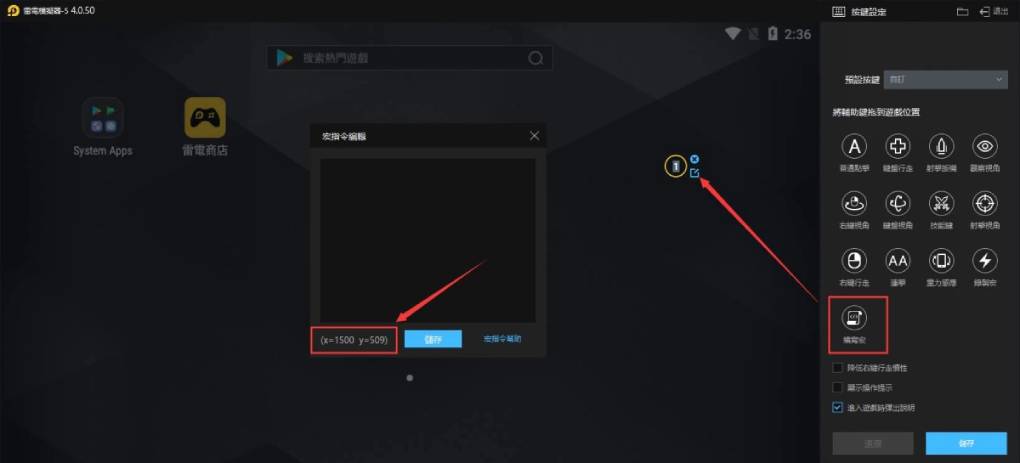
- 找到宏功能入口:在模拟器右侧工具栏中,点击 “键盘映射” 按钮(图标为键盘样式),在弹出的 “键盘映射” 窗口中,切换至 “宏” 选项卡(部分版本显示为 “宏命令”);
- 启用宏功能:若 “宏” 选项卡为灰色不可点击,需先确认模拟器已更新至 4.0 及以上版本(旧版本无内置宏功能),可通过 “模拟器设置 - 关于 - 检查更新” 升级至最新版;升级后重启模拟器,再次进入 “键盘映射 - 宏” 界面,即可看到 “新建宏”“导入宏” 等可操作按钮,宏功能正式开启。
(二)录制宏脚本:捕捉每一步操作
录制宏是核心步骤,需精准捕捉所需操作,以下以《王者荣耀》“韩信连招” 为例讲解:
- 新建宏文件:在 “宏” 选项卡中点击 “新建宏”,弹出 “新建宏” 窗口,输入宏名称(如 “韩信 1-2-3 连招”),选择宏类型为 “键盘鼠标”(若使用手柄操作,选择 “手柄” 类型),点击 “确定” 进入录制界面;
- 设置录制参数:在录制界面中,勾选 “录制鼠标移动”“录制鼠标点击”“录制键盘按键”(根据操作需求选择,如连招仅需键盘按键则只勾选 “录制键盘按键”),设置 “录制延迟” 为 “0 毫秒”(确保操作连贯,无额外延迟);
- 开始录制:点击 “开始录制” 按钮,此时模拟器界面会显示 “正在录制宏” 提示,立即在游戏中执行所需操作 —— 例如按键盘 “Q” 键(对应 1 技能)、“W” 键(对应 2 技能)、“E” 键(对应普攻)、“R” 键(对应 3 技能),操作完成后点击 “停止录制” 按钮,宏脚本录制完成;
- 预览与调整:录制后点击 “播放” 按钮,可预览宏脚本的执行过程,若发现操作遗漏或多余(如误触其他按键),可点击 “编辑” 按钮,在 “宏编辑” 界面中删除多余步骤或添加遗漏操作(如在 “Q” 键与 “W” 键之间插入 “延迟 50 毫秒”,避免操作过快导致游戏未响应)。
(三)设置宏参数:优化执行效果
录制完成后,需设置宏的执行参数,确保在游戏中稳定运行:
- 设置触发快捷键:在 “宏” 选项卡中,选中已录制的宏文件(如 “韩信 1-2-3 连招”),点击 “设置快捷键”,按下键盘上的任意未占用按键(如 “F1”),点击 “确定”,后续在游戏中按下 “F1” 即可触发宏执行;
- 调整执行次数:若需重复执行宏(如挂机刷副本),在 “执行次数” 下拉菜单中选择 “循环执行”(无限次)或自定义次数(如 “10 次”),设置 “循环间隔”(如 “2000 毫秒”,即每次执行完宏后间隔 2 秒再执行下一次,避免操作过于频繁被游戏检测);
- 启用延迟补偿:部分电脑配置较低,执行宏时可能出现操作卡顿,可勾选 “延迟补偿” 选项,模拟器会自动根据电脑性能调整操作间隔,确保宏执行流畅。
(四)运行与管理宏:灵活使用与维护
- 运行宏:在游戏中按下设置的触发快捷键(如 “F1”),模拟器会自动执行宏脚本,执行过程中界面会显示 “宏正在运行” 提示,若需中途停止,按下 “停止宏” 快捷键(默认 “F12”,可在 “宏” 选项卡中自定义);
- 保存与导出宏:点击 “保存” 按钮,将宏脚本保存至模拟器默认路径(“雷电模拟器 \keymap\macro” 文件夹),若需在其他电脑使用该宏,可点击 “导出” 按钮,将宏文件(格式为 “.macro”)保存至 U 盘,在其他电脑的模拟器中通过 “导入宏” 按钮加载使用;
- 删除无用宏:选中无需使用的宏文件,点击 “删除” 按钮,可释放存储空间,避免宏列表过于杂乱。
三、第三方宏工具:满足进阶需求,功能更丰富
当内置宏功能无法满足复杂操作(如多账号同步宏、高级条件判断)时,第三方宏工具能提供更灵活的解决方案。结合雷电模拟器的兼容性,以下三类工具值得推荐:
(一)通用型宏工具:功能全面,适配性强
推荐使用 “AutoHotkey”“按键精灵”,这类工具支持编写复杂宏脚本,可实现多窗口同步操作、条件判断(如 “当游戏弹出‘任务完成’提示时,自动点击‘确认’”)等高级功能。以 “按键精灵” 为例:
- 安装与启动:从官网下载 “按键精灵” 并安装,启动后点击 “新建脚本”,选择 “模拟器窗口” 模式,锁定雷电模拟器进程;
- 录制或编写脚本:点击 “录制” 按钮,在模拟器中执行所需操作(如游戏日常任务流程),录制完成后可在脚本编辑器中添加 “延迟”“循环” 等指令;若有编程基础,可直接编写脚本代码(如 “Delay 1000: LeftClick 1” 表示延迟 1 秒后点击鼠标左键);
- 启动宏执行:点击 “运行” 按钮,“按键精灵” 会自动在雷电模拟器中执行宏脚本,可通过 “暂停”“停止” 按钮控制执行过程。
(二)游戏专用宏工具:针对手游优化,操作简单
“手游助手宏”“雷电宏盒子”(第三方适配工具)专为手游模拟器设计,内置大量热门游戏的宏脚本(如《原神》材料采集宏、《梦幻西游》抓鬼宏),无需手动录制,直接导入即可使用:
- 下载与导入脚本:在工具官网找到对应游戏的宏脚本,下载后打开工具,点击 “导入脚本”,选择下载的脚本文件(格式为 “.lua”);
- 适配模拟器窗口:在工具中选择 “雷电模拟器” 作为目标窗口,调整脚本执行速度(如 “1 倍速”“1.5 倍速”),确保与游戏节奏匹配;
- 执行宏脚本:点击 “开始” 按钮,工具会自动向雷电模拟器发送操作指令,执行宏功能,适合无编程基础的用户。
(三)手柄宏工具:适配手柄操作,提升竞技体验
若使用手柄玩游戏,可搭配 “DS4Windows”(适用于 PS 手柄)、“Xbox Accessories”(适用于 Xbox 手柄),这类工具支持录制手柄按键宏,实现手柄连招自动化:
- 安装与连接手柄:安装工具后,连接手柄(有线、无线或蓝牙连接均可),工具会自动识别手柄型号;
- 录制手柄宏:在工具中点击 “创建宏”,按下手柄上的按键(如 “R1”“X”“Y”)录制连招,设置宏触发按键(如按下手柄 “L3” 键触发宏);
- 同步至模拟器:确保雷电模拟器已识别手柄,启动游戏后按下手柄触发按键,即可执行宏脚本,适合竞技类游戏的手柄连招操作。
四、宏功能使用注意事项:规避风险,稳定运行
使用宏功能时,需注意合规性、稳定性及安全性,避免因不当操作导致账号问题或模拟器故障。
(一)遵守游戏规则,避免账号封禁
- 提前查看规则:在使用宏功能前,仔细阅读游戏《用户协议》《反作弊规则》,确认游戏是否允许使用宏(如《崩坏:星穹铁道》的单机玩法通常允许宏,而《英雄联盟手游》的竞技模式禁止宏);
- 避免过度自动化:不使用 “秒杀宏”“透视宏” 等违规宏脚本,这类脚本属于作弊工具,会被游戏反作弊系统检测,导致账号永久封禁;
- 控制执行频率:设置合理的宏循环间隔(如每 2-3 秒执行一次),避免操作频率过高(如每秒执行 10 次点击),模拟正常人工操作节奏,降低被检测风险。
(二)确保模拟器与工具稳定
- 保持模拟器更新:定期升级雷电模拟器至最新版,修复旧版本宏功能的漏洞(如执行卡顿、脚本失效),可通过 “模拟器设置 - 关于 - 检查更新” 完成升级;
- 关闭冲突软件:使用宏功能时,关闭电脑中的杀毒软件(如 360 安全卫士、火绒)、其他模拟器或宏工具,避免软件之间的进程冲突,导致宏脚本执行中断;
- 备份宏脚本:定期将重要的宏脚本导出并保存至电脑本地或云端(如百度云盘),避免因模拟器重装、系统崩溃导致宏文件丢失。
(三)优化电脑性能
- 关闭后台进程:通过 “任务管理器” 结束浏览器、视频播放器、下载工具等占用内存较高的进程,确保模拟器可用内存不少于 4GB,避免因内存不足导致宏执行延迟;
- 降低模拟器画质:在 “模拟器设置 - 性能设置” 中,将 “分辨率” 调整为 “720P”,关闭 “高清渲染”“抗锯齿” 等功能,减少显卡占用,提升宏执行的流畅度;
- 检查硬件温度:长时间运行宏(如挂机 8 小时以上)时,定期查看电脑 CPU、显卡温度(可使用 “鲁大师” 等工具),若温度超过 80℃,需暂停宏运行,待硬件降温后再继续,避免硬件损坏。
五、常见问题与解决方案:快速排查宏功能故障
在使用宏功能过程中,可能会遇到宏无法执行、执行错误、被游戏检测等问题,以下为针对性解决方法:
(一)宏无法执行或无响应
- 检查快捷键设置:确认触发快捷键未被其他软件占用(如 “F1” 可能被浏览器设置为 “帮助” 快捷键),可在 “宏” 选项卡中更换其他快捷键(如 “F10”),并在游戏中测试;
- 验证宏脚本完整性:在 “宏编辑” 界面中查看脚本步骤,若存在 “灰色无效步骤”(如未识别的按键),删除无效步骤并重新录制宏;
- 重启模拟器与工具:关闭雷电模拟器及第三方宏工具,结束相关进程(在 “任务管理器” 中找到 “ldbox.exe”“按键精灵.exe” 等进程并结束),重新启动后再次执行宏;
- 更新驱动程序:通过 “设备管理器” 更新键盘、鼠标、手柄的驱动程序(右键点击设备 - 更新驱动程序 - 自动搜索驱动),解决硬件识别问题导致的宏无法执行。
(二)宏执行错误(如操作遗漏、顺序错乱)
- 调整录制延迟:在录制宏时,将 “录制延迟” 从 “0 毫秒” 调整为 “50-100 毫秒”,避免操作过快导致游戏未响应(如按下 “Q” 键后,游戏未完成 1 技能释放,宏已执行 “W” 键);
- 手动编辑脚本:在 “宏编辑” 界面中,为关键操作步骤添加 “延迟”(如在 “1 技能” 与 “2 技能” 之间插入 “延迟 150 毫秒”),或调整操作顺序(如将 “普攻” 步骤移至 “2 技能” 之后);
- 重新录制宏:若脚本错误较多,建议删除原宏脚本,在游戏界面稳定后重新录制,录制过程中避免快速切换窗口或误触其他按键。
(三)宏被游戏检测或提示违规
- 降低执行频率:将宏循环间隔从 “1000 毫秒” 调整为 “2000-3000 毫秒”,执行次数从 “无限次” 改为 “100 次”,模拟人工操作节奏;
- 修改宏脚本特征:避免使用网上下载的 “通用宏脚本”(这类脚本可能被游戏反作弊系统标记),手动录制个性化宏脚本(如调整操作间隔、添加随机延迟),降低被检测概率;
- 暂停使用并申诉:若收到游戏 “违规警告”,立即停止使用宏功能,通过游戏客服渠道提交申诉,说明情况(如 “误触宏功能”),争取解除警告(严重违规可能无法申诉,需谨慎使用)。
六、总结:按需选择宏功能方案,高效且合规
雷电模拟器开宏的核心是 “按需选择工具 + 合规使用”:简单重复操作(如日常任务)用内置宏功能(操作便捷,无安全风险);复杂多条件操作(如多账号同步)用第三方通用工具(功能丰富,需掌握基础编辑);手柄连招操作用手柄专用工具(适配性强,提升竞技体验)。
在使用过程中,需始终遵守游戏规则,避免违规使用导致账号损失,同时注意优化电脑性能,确保宏功能稳定运行。无论是节省日常操作时间,还是提升竞技操作精度,合理使用宏功能都能为手游体验带来质的提升。按照本文步骤实操后,建议先在非竞技玩法中测试宏效果,熟练后再应用到核心玩法,逐步探索最适合自己的宏使用方式。
 立即体验
立即体验