在电脑上运行安卓应用与手游已成为主流需求,雷电模拟器凭借流畅的性能和广泛的兼容性,成为众多用户的首选工具。无论是体验大屏手游、多开办公应用,还是测试安卓程序,安装本地 APK 文件都是核心操作。本文将详细拆解 5 种高效安装方法,并附上故障排查方案,帮你轻松搞定模拟器 APK 安装难题。
一、安装前的 3 项核心准备
在开始安装 APK 前,做好基础准备能大幅降低后续故障概率,尤其对新手用户至关重要。
1. 确认模拟器与系统适配性
雷电模拟器最低需 Windows 7 系统支持,推荐使用 Windows 10/11 以获得最佳体验,硬件方面至少需要双核 CPU 和 2GB 内存,多开场景需对应提升配置。安装前建议通过官方网站下载最新版模拟器(截至 2025 年 10 月最新版为 9.1.62),旧版本可能存在兼容性缺陷。
2. 获取可靠的 APK 文件
优先选择官方渠道或知名应用平台(如豌豆荚、小米应用商店)下载 APK,避免从非正规网站获取文件,以防恶意插件或损坏包体。下载后建议核对文件后缀为 “.apk”,iOS 格式的 “.ipa” 文件无法在安卓模拟器中安装。
3. 优化系统运行环境
关闭电脑中不必要的后台进程(如大型游戏、视频编辑软件),释放内存资源避免安装时卡顿。同时暂时关闭第三方安全软件的实时防护,部分防护功能可能误判 APK 安装流程为风险操作。
二、5 种 APK 安装方法,覆盖全场景需求
根据用户操作习惯和使用场景,雷电模拟器提供了多种安装路径,从新手友好型到高效专业型一应俱全。
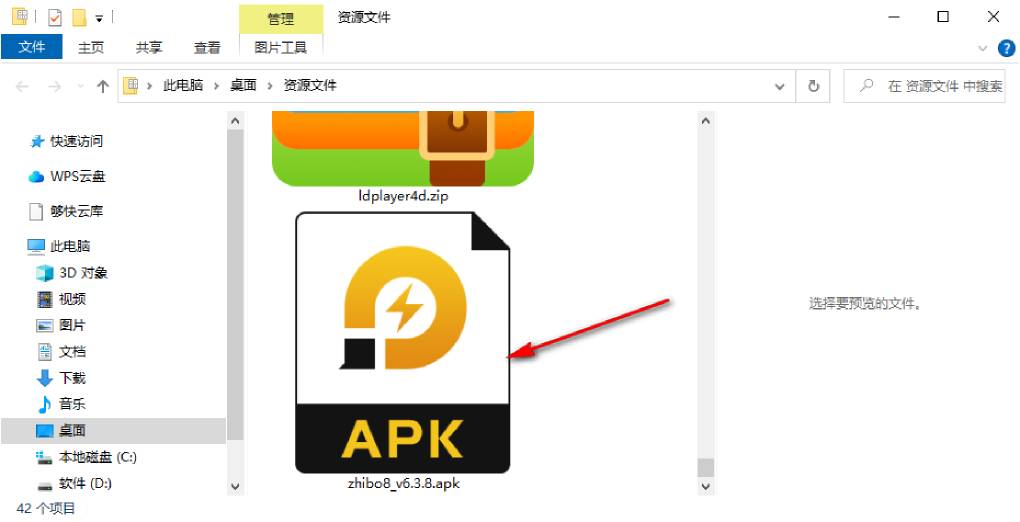
1. 拖拽安装法:小白首选的极速方案
这是最简单直观的安装方式,无需复杂操作,3 秒即可启动安装流程,适合单文件快速安装场景。
- 操作步骤:①在电脑文件夹中找到下载好的 APK 文件;②打开雷电模拟器主界面,确保模拟器处于正常运行状态;③用鼠标选中 APK 文件,直接拖拽至模拟器窗口内;④松开鼠标后,模拟器自动弹出安装提示,点击 “确认” 即可完成安装。
- 优势:零学习成本,操作反馈即时,成功率高达 99%。
- 适用场景:单个 APK 文件安装、临时应急安装。
2. 内置功能安装法:官方推荐的标准流程
通过模拟器自带的 “安装 APK” 功能操作,适配所有版本模拟器,是最稳定的官方标准方案。
- 操作步骤:①启动雷电模拟器,点击界面右上角的 “更多” 按钮(图标为 “》”);②在下拉菜单中选择 “安装” 选项;③系统弹出文件浏览器窗口,导航至 APK 文件存放路径;④选中目标文件后点击 “打开”,模拟器自动开始安装,进度条走完即完成。
- 优势:适配性强,支持批量选择文件,安装过程可追溯。
- 适用场景:多个 APK 文件安装、需要精准定位文件路径的场景。
3. 浏览器直装法:模拟手机的便捷操作
直接在模拟器内使用浏览器下载安装,完全还原手机端操作逻辑,适合习惯移动端下载的用户。
- 操作步骤:①在雷电模拟器主界面找到 “浏览器” 系统应用并打开;②在地址栏输入目标 APK 的下载网址(如官方下载页、应用商店官网);③找到下载按钮并点击,文件会保存至模拟器内置存储;④下载完成后,通知栏会弹出安装提示,点击即可启动安装流程。
- 优势:无需在电脑与模拟器间传输文件,流程闭环。
- 适用场景:临时发现应用、需要下载特定版本 APK 的情况。
4. 应用商店中转法:安全可靠的资源获取
通过模拟器内安装第三方应用商店,实现 APK 的搜索、下载、安装一体化,兼顾安全性与便捷性。
- 操作步骤:①用上述两种方法安装豌豆荚、百度应用商店等平台的 APK;②打开安装好的应用商店,在搜索栏输入目标应用名称;③选择对应结果后点击 “下载”,应用商店会自动完成安装,无需额外操作。
- 优势:资源丰富,自动校验文件安全性,支持版本更新提醒。
- 适用场景:长期使用模拟器、需要频繁获取新应用的用户。
5. 命令行安装法:高级用户的批量操作
通过执行命令行指令安装,支持多开模拟器批量部署,适合技术型用户和工作室场景。
- 操作步骤:①在电脑上新建文本文件,复制以下命令并修改参数:DnConsole.exe installApk --index 0 --path "C:\example\your_app.apk"(其中 “index” 后数字为模拟器序号,“path” 后为 APK 文件绝对路径);②将文件后缀改为 “.bat”,双击运行即可执行安装;③如需批量安装,可在脚本中重复添加命令行,修改对应参数即可。
- 优势:支持批量操作,可集成到自动化流程,效率极高。
- 适用场景:多开模拟器部署、工作室批量装机、自动化测试场景。
三、安装后的 2 项关键操作
完成安装后,合理的后续操作能提升应用使用体验,避免潜在问题。
1. 应用位置管理
安装完成的应用会显示在 “我的应用” 列表中,长按图标可拖动调整位置,方便快速找到常用应用。对于不再需要的应用,长按图标后点击 “卸载” 即可彻底删除,释放模拟器存储空间。
2. APK 文件导出备份
如需将模拟器内的应用分享到其他设备,可长按应用图标,拖拽至左侧 “APK 导出” 功能区,文件会自动保存到电脑共享文件夹。点击模拟器右侧的 “共享文件” 按钮,选择 “打开电脑文件夹” 即可找到导出的 APK。
四、8 大常见故障及解决方案
安装过程中遇到的问题多由兼容性、文件完整性或配置问题导致,以下是高频问题的对应解决方法。
1. APK 文件无法识别
- 故障表现:拖拽文件无反应,或通过功能按钮无法找到文件。
- 解决方案:①检查文件后缀是否为 “.apk”,排除重命名错误;②确认文件未被压缩,需先解压 zip/rar 格式的压缩包;③重启雷电模拟器,清理缓存后重新尝试。
2. 安装失败提示 “解析包错误”
- 故障表现:弹出 “解析包时出现问题” 提示,安装中断。
- 解决方案:①重新下载 APK 文件,排除文件损坏问题,优先选择官方渠道;②检查模拟器版本与 APK 所需 API 级别是否匹配,旧版模拟器需升级至最新版;③确认文件未被安全软件篡改,关闭防护后重新下载。
3. 安装后应用闪退
- 故障表现:点击应用图标后立即退出,无法进入主界面。
- 解决方案:①更新雷电模拟器至最新版本,修复兼容性 Bug;②在模拟器 “设置 - 性能设置” 中调整图形渲染模式,切换为 “软件 OpenGL ES”;③降低模拟器性能配置(如减少分配内存),避免资源冲突。
4. 安装进度停滞不动
- 故障表现:进度条长时间停留在同一位置,无响应。
- 解决方案:①关闭模拟器并重启,终止卡住的安装进程;②清理电脑后台进程,关闭占用大量内存的程序;③检查 APK 文件大小,超大文件(超过 2GB)需确保磁盘有足够空间,且网络稳定。
5. 多开模拟器时安装失败
- 故障表现:主模拟器安装正常,副模拟器无法安装。
- 解决方案:①通过命令行安装法指定模拟器序号(index 参数);②在多开管理器中重启对应副模拟器,重新尝试安装;③确保每个模拟器实例分配的内存不少于 1GB。
6. 提示 “应用与设备不兼容”
- 故障表现:安装前弹出兼容性提示,拒绝安装。
- 解决方案:①确认 APK 是否支持 x86 架构(雷电模拟器基于 x86 架构);②在模拟器 “设置 - 基础设置” 中切换安卓版本(如从 Android 7.1 切换至 9.0);③寻找该应用的模拟器适配版本,部分手游有专门的模拟器版 APK。
7. 安装后无图标显示
- 故障表现:安装成功但 “我的应用” 中无对应图标。
- 解决方案:①重启雷电模拟器,强制刷新应用列表;②通过 “设置 - 应用管理” 查找应用,确认是否真的安装成功;③卸载后重新安装,选择不同的安装方法尝试。
8. 性能卡顿导致安装中断
- 故障表现:安装过程中模拟器卡死,被迫关闭程序。
- 解决方案:①在 “雷电多开器” 中降低模拟器性能配置(如 CPU 核心数设为 2,内存设为 2GB);②更新显卡驱动至最新版本,优化图形处理能力;③将模拟器安装路径迁移至 SSD 硬盘,提升文件读写速度。
五、3 个进阶优化技巧
掌握以下技巧能进一步提升 APK 安装与运行体验,充分发挥模拟器性能优势。
1. 配置预设优化
打开雷电模拟器 “设置 - 性能设置”,根据电脑配置选择预设方案:低配电脑选 “流畅模式”(1 核 CPU+1GB 内存),中配电脑选 “平衡模式”(2 核 CPU+2GB 内存),高配电脑选 “性能模式”(4 核 CPU+4GB 内存),可大幅降低安装后闪退概率。
2. 图形渲染模式切换
针对不同类型应用调整渲染模式:2D 应用和轻度手游选择 “硬件加速”,提升运行流畅度;3D 大型手游出现闪退时,切换为 “软件渲染”,增强兼容性。
3. 共享文件夹设置
在模拟器 “设置 - 共享文件” 中指定电脑上的文件夹作为共享目录,将常用 APK 存放在该文件夹中,无需每次导航路径,直接在模拟器内访问即可安装,提升重复安装效率。
结语
雷电模拟器安装 APK 文件的操作并不复杂,通过拖拽安装、内置功能安装等 5 种方法,可满足从新手到高级用户的全场景需求。遇到问题时,优先检查文件完整性、模拟器版本和系统资源,90% 的故障都能通过本文提供的方案解决。选择合适的安装方法,搭配针对性的优化技巧,能让你在电脑上获得媲美手机的安卓应用体验。如果仍有特殊问题,可访问雷电模拟器官方论坛或联系客服获取一对一支持。
 立即体验
立即体验