在 PC 端畅玩《和平精英》《使命召唤手游》等射击游戏时,雷电模拟器的射击模式能通过键鼠映射实现精准瞄准与快速射击,大幅提升操作体验。但不少玩家初次使用时会困惑 “射击模式怎么开启”“设置后为何不生效”。本文将从基础开启步骤、场景化配置、性能优化到故障排查,提供一站式解决方案。
一、射击模式核心作用:为何必须开启?
射击模式是雷电模拟器针对 FPS/TPS 游戏开发的专项功能,核心价值体现在三点:
- 精准瞄准:锁定鼠标与游戏视角的联动,实现类似 PC 端游的 “鼠标拖动即转向”,解决触摸屏滑动瞄准的延迟问题;
- 快速响应:将键鼠操作直接映射为射击、开镜等核心指令,响应速度比触屏点击快 30% 以上;
- 操作适配:支持自定义按键布局,适配不同游戏的射击逻辑(如自动开火、压枪辅助等)。
- 尤其在《和平精英》这类竞技游戏中,开启射击模式可显著提升刚枪、狙击等场景的胜率。
二、基础开启步骤:3 步激活射击模式
无论新版还是旧版雷电模拟器,射击模式的核心开启流程一致,以最新版(2025)为例:
1. 前置准备:确保模拟器正常运行
首先需验证设备满足基础条件,避免后续功能失效:
- 系统要求:Windows 7 及以上系统,CPU 支持 Intel VT-x 或 AMD-V 虚拟化技术(VT 未开启会导致卡顿);
- 性能分配:打开模拟器 “设置→高级”,分配至少 2 核 CPU 与 4GB 内存,图形模式根据显卡选择 DirectX(N 卡)或 OpenGL+(A 卡);
- 游戏适配:确认游戏为最新版本,部分旧版游戏需开启 “兼容模式”(设置→高级→兼容模式)。
2. 核心操作:开启射击模式的两种方式
方式一:快捷键快速激活(推荐)
启动射击游戏后,直接按键盘F1 键即可开启射击模式。此时屏幕会弹出 “已启用射击模式” 提示,鼠标光标自动隐藏,视角随鼠标移动同步转动,左键默认绑定开火功能。
提示:部分游戏需先在按键设置中启用 “射击模式关联”,否则 F1 键可能无效。
方式二:通过键鼠映射手动配置
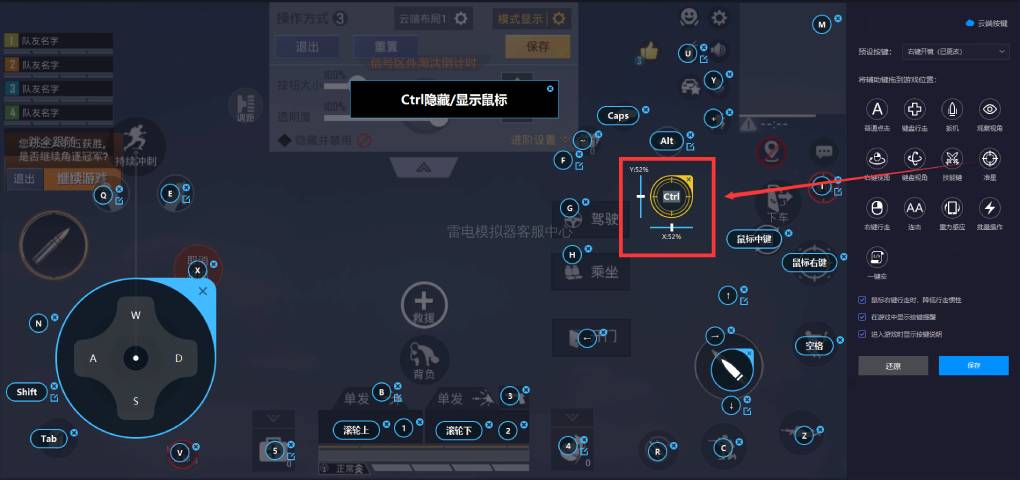
若需自定义射击键位,可通过右侧工具栏完成设置:
- 点击模拟器右侧工具栏的【键盘操控】图标(键盘形状按钮),打开映射编辑器;
- 在编辑器左侧功能区找到 “射击视角” 和 “射击扳机” 选项:
- 拖拽 “射击视角” 到游戏画面的视角控制区域,绑定鼠标移动;
- 拖拽 “射击扳机” 到开火按钮位置,绑定鼠标左键或自定义按键(如空格、E 键);
- 勾选 “射击模式锁定”,点击 “保存” 后按 F1 激活,设置立即生效。
3. 游戏内适配:完成关键参数调整
开启模拟器射击模式后,需配合游戏内设置实现最佳效果:
- 操作模式:在《和平精英》中选择 “左手固定移动,右手固定开火”;
- 灵敏度:将鼠标灵敏度调至 6-8(默认值),避免视角过飘;
- 载具设置:选 “单摇杆模式”,用 WASD 控制方向,鼠标左键加速。
三、场景化配置:热门射击游戏最优方案
不同射击游戏的核心操作逻辑不同,需针对性调整射击模式设置:
1. 《和平精英》:压枪与快速切换优化
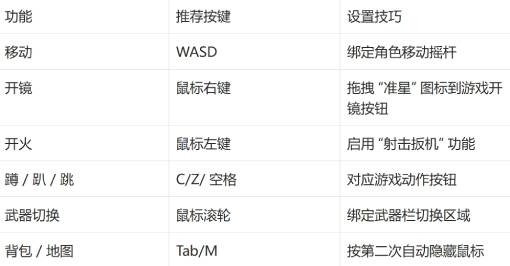
基础按键映射
进阶优化
- 压枪辅助:在按键映射中开启 “宏编辑”,录制压枪轨迹(向下拖动鼠标的固定节奏),绑定侧键快速触发;
- 高帧率适配:模拟器设置中选 “4 核 4096M” 性能,游戏内开 “极限帧率 + 720P 清晰度”,关闭抗锯齿避免掉帧;
- 2K 屏适配:若分辨率为 1080P 以上,选择 “2K 右键开镜” 预设布局,匹配屏幕比例。
2. 《使命召唤手游》:战术动作快速响应
- 战术技能:将 “冲刺” 绑定 Shift,“战术投掷” 绑定 G 键,拖拽 “多点触控” 图标实现快速切枪;
- 瞄准模式:开启 “自由观察” 按钮,绑定 Alt 键实现人物不动、视角转动,方便探查环境;
- 连射优化:对冲锋枪类武器启用 “连击” 功能,设置每秒 15 次点击频率,模拟全自动射击。
3. 《穿越火线手游》:精准狙击设置
- 狙击开镜:绑定鼠标右键为开镜,左键为开火,设置 “开镜后自动锁定视角”;
- 快速切镜:录制 “开镜→射击→关镜” 宏序列,绑定 Q 键实现瞬狙;
- 图形优化:选择 OpenGL + 渲染模式,开启 “高性能模式” 提升画面流畅度。
四、常见问题排查:射击模式失效怎么办?
开启射击模式后若出现按键无响应、视角卡顿等问题,可按以下步骤解决:
1. 按键没反应:权限与映射检查
- 启用键盘映射:确认右侧工具栏【键盘操控】图标处于高亮状态,未关闭;
- 管理员权限:右键点击模拟器快捷方式,选 “以管理员身份运行”,解决权限不足问题;
- 冲突排查:关闭 360 核晶防护等安全软件,避免拦截键鼠映射进程。
2. 视角卡顿 / 飘移:性能与灵敏度优化
- 开启 VT 虚拟化:重启电脑按 F2/F10 进入 BIOS,在 CPU 设置中启用 Intel VT-x/AMD-V,保存后重启;
- 更新显卡驱动:通过控制面板打开 “设备管理器”,更新显示适配器驱动,或用驱动精灵自动升级;
- 调整灵敏度:降低游戏内 “镜头灵敏度” 至 50 以下,关闭 Windows 鼠标加速(控制面板→鼠标→指针选项)。
3. 模式频繁失效:版本与兼容修复
- 更新模拟器:在官网下载最新版雷电模拟器,旧版可能存在射击模式兼容问题;
- 修复虚拟磁盘:若卡在 50% 加载,进入 “设置→高级”,点击 “修复虚拟磁盘” 释放空间;
- 兼容模式:在模拟器设置中启用 “兼容渲染”,解决部分老游戏适配问题。
五、性能优化:射击模式流畅运行关键
射击模式对模拟器性能要求较高,需从硬件适配到软件设置全面优化:
1. 硬件层面:释放设备潜力
- CPU/RAM 分配:至少 2 核 CPU+4GB 内存,中高端电脑可拉满至 8 核 8GB(需预留系统资源);
- 显卡优化:N 卡用户选 DirectX 渲染,A 卡选 OpenGL+,GTX960 以上显卡可开 HDR 画质;
- 磁盘空间:确保剩余空间≥20GB,避免虚拟磁盘读写卡顿。
2. 软件层面:减少资源占用
- 关闭后台程序:通过任务管理器结束浏览器、视频软件等,降低 CPU 占用;
- 清理缓存:在模拟器 “设置→应用管理” 中删除无用游戏缓存,定期用 “修复工具” 清理冗余文件;
- DNS 优化:将首选 DNS 设为 8.8.8.8,备用为 8.8.4.4,提升游戏数据加载速度。
六、总结:射击模式开启核心要点
雷电模拟器射击模式的开启本质是 “模拟器功能激活 + 游戏内适配 + 性能优化” 的三维配合:
- 基础操作:按 F1 快速开启,或通过 “键盘操控” 自定义映射;
- 关键优化:开启 VT 虚拟化、分配足量性能、匹配游戏操作模式;
- 问题解决:优先检查权限与驱动,再排查兼容性与缓存问题。
- 掌握以上方法后,即可在 PC 端通过雷电模拟器获得接近端游的射击体验。若遇到特殊问题,可加入雷电模拟器 Reddit 社区或官网论坛,获取玩家实时分享的解决方案。
 立即体验
立即体验