在使用 LDPlayer(雷电模拟器)运行安卓游戏时,“卡顿” 是用户高频反馈的问题 —— 比如游戏画面掉帧(帧率从 60 帧骤降至 30 帧以下)、角色移动时画面拖影、点击操作后响应延迟等。很多用户会疑惑:卡顿是否与显卡驱动有关?答案是密切相关。显卡驱动作为电脑显卡与操作系统、模拟器之间的 “沟通桥梁”,其版本兼容性、功能完整性直接影响图形数据的处理效率,进而决定游戏运行的流畅度。本文将详细解析显卡驱动与卡顿的关联逻辑,提供驱动检查、更新及优化方案,同时梳理其他可能导致卡顿的因素,帮助用户全面解决问题。

一、核心结论:显卡驱动是导致 LDPlayer 卡顿的关键因素之一
LDPlayer 运行游戏时,需将安卓游戏的图形指令(如角色模型、场景纹理、光影效果)转化为电脑可显示的画面,这一过程完全依赖显卡硬件,而显卡驱动则负责 “翻译” 这些指令并协调显卡工作。若显卡驱动存在以下问题,必然会引发卡顿:
- 驱动版本过时:旧版本驱动未针对新游戏(如《原神》4.5 版本、《崩坏:星穹铁道》2.0 版本)或 LDPlayer 新版本做适配,缺少关键优化补丁,导致显卡无法高效处理图形数据,出现 “算力浪费” 式卡顿。
- 驱动文件损坏:驱动安装过程中因断电、杀毒软件误拦截等原因,导致部分文件缺失或损坏,显卡无法正常响应模拟器的图形请求,表现为 “间歇性卡顿”(如每隔 10 秒卡顿 1-2 秒)。
- 驱动与系统 / 模拟器不兼容:例如 Windows 11 系统安装了仅支持 Windows 10 的旧驱动,或 NVIDIA 显卡安装了 AMD 显卡的驱动,会引发 “指令冲突”,导致显卡工作异常,出现持续性卡顿。
二、显卡驱动导致卡顿的具体表现:3 类典型场景
通过以下卡顿特征,可初步判断是否由显卡驱动问题引发,避免盲目排查其他因素:
1. 3D 游戏卡顿明显,2D 游戏基本流畅
若运行《原神》《和平精英》等 3D 游戏时卡顿严重,但运行《王者荣耀》《阴阳师》等 2D / 轻度 3D 游戏时基本正常,大概率是显卡驱动问题。因为 3D 游戏对显卡的 “多边形渲染”“光影计算” 需求更高,旧驱动或损坏驱动无法满足高负载需求,而 2D 游戏对显卡压力小,卡顿问题被掩盖。
例如:在《原神》中切换至 “璃月港” 等复杂场景时,显卡需同时加载数百个 3D 模型和动态光影,若驱动未优化 “批量渲染” 效率,会导致帧率从 60 帧暴跌至 20 帧,伴随画面拖影。
2. 卡顿伴随 “显卡占用率异常”
打开任务管理器(Ctrl+Shift+Esc)→ 切换至 “性能”→“GPU”,观察 LDPlayer 运行游戏时的显卡占用率:
- 若显卡占用率持续低于 50%(如 RTX 3060 显卡仅占用 30%),但游戏仍卡顿,说明驱动未充分调动显卡性能,属于 “驱动调度失效”;
- 若显卡占用率瞬间拉满至 100% 后卡顿,且电脑无明显发热,可能是驱动 “强制超频” 导致显卡保护性降频,属于 “驱动策略错误”。
3. 重启模拟器 / 电脑后卡顿暂时缓解,不久后复发
若每次重启 LDPlayer 或电脑后,前 5-10 分钟游戏流畅,但之后逐渐卡顿,且无其他程序占用资源,多为 “驱动内存泄漏” 问题 —— 驱动运行过程中持续占用显存却未及时释放,导致显存不足,显卡被迫使用 “系统内存”(速度远慢于显存)临时存储数据,引发卡顿。
三、如何检查与修复显卡驱动问题?4 步高效解决卡顿
针对显卡驱动导致的卡顿,需按 “检查驱动状态→卸载旧驱动→安装适配驱动→验证修复效果” 的流程操作,确保驱动完全适配 LDPlayer 与游戏:
1. 第一步:检查当前显卡型号与驱动版本
先明确电脑显卡型号(避免安装错误驱动),再查看驱动版本是否过时:
- 查看显卡型号:右键 “此电脑”→“管理”→“设备管理器”→“显示适配器”,即可看到显卡型号(如 “NVIDIA GeForce RTX 3050”“Intel Iris Xe Graphics”)。
- 查看驱动版本:
- NVIDIA 显卡:右键桌面→“NVIDIA 控制面板”→“系统信息”→“驱动程序版本”(如 551.23);
- AMD 显卡:右键桌面→“AMD Radeon Software”→“系统”→“驱动程序版本”(如 23.12.1);
- 集成显卡:在 “设备管理器 - 显示适配器” 中右键显卡→“属性”→“驱动程序”→“驱动程序版本”。
- 判断是否过时:对比显卡厂商官网的 “最新驱动版本”,若当前版本低于官网版本(如 NVIDIA 官网已更新至 555.85,而当前版本为 536.40),则需更新。
2. 第二步:彻底卸载旧驱动(避免 “残留文件冲突”)
直接安装新驱动可能因旧驱动残留文件导致 “新旧冲突”,需彻底卸载:
- 普通卸载(适用于驱动未损坏):
- 打开 “控制面板”→“程序与功能”,找到 “NVIDIA 显卡驱动”“AMD 显卡驱动” 等相关程序,右键卸载;
- 重启电脑,确保卸载生效。
- 工具卸载(适用于驱动损坏或残留严重):
- 若普通卸载后仍卡顿,使用显卡厂商专用卸载工具:
- NVIDIA 用户:下载 “Display Driver Uninstaller (DDU)”,进入 Windows 安全模式(开机时按 F8)运行,选择 “清除并重启”,可彻底删除所有驱动残留;
- AMD 用户:下载 “AMD Cleanup Utility”,按提示操作,无需进入安全模式。
3. 第三步:安装适配的最新驱动(关键:选对版本)
根据显卡型号和系统版本,从官方渠道下载并安装驱动,避免使用 “驱动精灵”“鲁大师” 等第三方工具(可能安装捆绑软件或非优化版本):
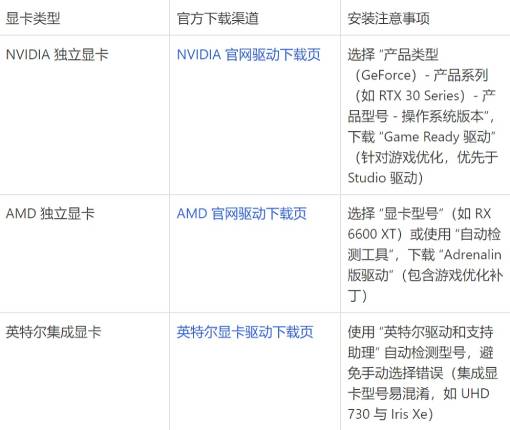
- 运行下载的驱动安装程序,选择 “自定义安装”(而非 “快速安装”);
- 勾选 “执行清洁安装”(NVIDIA)或 “完全卸载旧驱动后安装”(AMD),避免残留文件影响;
- 安装过程中关闭杀毒软件,防止误拦截;安装完成后重启电脑,确保驱动生效。
4. 第四步:验证修复效果(2 个关键测试)
驱动安装完成后,通过以下测试确认卡顿是否解决:
- 运行目标游戏测试:启动 LDPlayer 并打开之前卡顿的游戏(如《原神》),观察 10-15 分钟,若帧率稳定在 50 帧以上(中画质设置),且无间歇性卡顿,说明驱动修复成功;
- 查看显卡占用率:在任务管理器 “GPU” 界面,若游戏运行时显卡占用率稳定在 60%-80%(非瞬间拉满或过低),且显存占用未出现 “持续上涨不下降” 的情况,说明驱动调度正常。
四、除了显卡驱动,这些因素也会导致 LDPlayer 卡顿(避免遗漏)
若更新显卡驱动后仍卡顿,需排查以下非驱动因素,确保全面解决问题:
1. 模拟器图形设置不当
- 渲染模式错误:在 LDPlayer “设置 - 性能” 中,若显卡为 NVIDIA/AMD 独立显卡,却选择 “软件渲染”(未启用硬件加速),会让 CPU 承担显卡工作,导致 “CPU 过载式卡顿”。需改为 “Vulkan” 或 “OpenGL” 模式(优先选 Vulkan,对 3D 游戏优化更好)。
- 画质设置过高:若在模拟器中强制开启 “4K 分辨率”“120 帧”,但显卡性能不足(如 RTX 3050 运行《原神》4K 画质),即使驱动正常,也会因显卡算力不够导致卡顿。需降低至 “1080P 分辨率 + 60 帧”,关闭 “抗锯齿”“动态阴影” 等高负载特效。
2. 电脑硬件资源不足
- 内存不足:若电脑内存≤8GB,运行 LDPlayer + 大型游戏时内存占用率超过 90%,会导致 “内存溢出”,模拟器频繁卡顿。需关闭后台程序(如浏览器、微信),或升级至 16GB 内存。
- 硬盘读写慢:若模拟器安装在机械硬盘(HDD),游戏加载时硬盘读写速度仅 100-200MB/s,会导致 “加载式卡顿”(如进入游戏关卡时卡顿 5-10 秒)。需将模拟器迁移至固态硬盘(SSD,读写速度≥500MB/s)。
3. 系统或模拟器后台冲突
- 杀毒软件实时防护拦截:360 安全卫士、火绒等杀毒软件若将 LDPlayer 进程标记为 “高风险”,会频繁扫描模拟器文件,导致 “后台占用式卡顿”。需将 LDPlayer 安装目录(默认 C:\LDPlayer9)添加至杀毒软件信任列表。
- Windows 后台更新:Windows 自动更新(如下载系统补丁)会占用 CPU 和内存,与模拟器争夺资源,导致 “周期性卡顿”。可按 Win+I 打开 “设置 - Windows 更新”,暂停更新 1-7 天,再测试游戏流畅度。
五、总结:卡顿排查优先级建议
若遇到 LDPlayer 卡顿,建议按以下顺序排查,高效定位问题根源:
- 初步判断:观察是否仅 3D 游戏卡顿、卡顿是否伴随显卡占用率异常,若符合则优先检查显卡驱动;
- 驱动修复:按 “查型号→卸旧驱动→装新驱动→测效果” 流程操作,这是解决卡顿的核心步骤;
- 其他排查:若驱动修复无效,再调整模拟器图形设置→清理电脑后台资源→检查杀毒软件拦截,逐步缩小问题范围。
- 若所有方法均无效,可联系 LDPlayer 官方客服(官网 “帮助中心 - 在线客服”),提供 “显卡型号 + 驱动版本 + 卡顿游戏名称 + 帧率截图”,获取针对性技术支持(官方可能针对特殊显卡型号提供定制化驱动建议)。
- 通过优化显卡驱动,配合合理的硬件资源配置与模拟器设置,可最大限度减少 LDPlayer 卡顿,让用户在电脑上享受 “大屏 + 高帧率” 的流畅游戏体验。
 立即体验
立即体验